Newsletter
mycorhize vous permet d'envoyer des newsletters aux visiteurs de votre e-boutique qui se sont inscrits (par exemple avec le bloc Inscription à la newsletter de votre page d'accueil). Les inscriptions se font avec une double confirmation : le visiteur reçoit un e-mail et doit cliquer sur le lien de confirmation pour recevoir vos newsletters.
Pour accéder au module, allez dans Site Internet, puis Newsletter.
Vue d'ensemble et statistiques
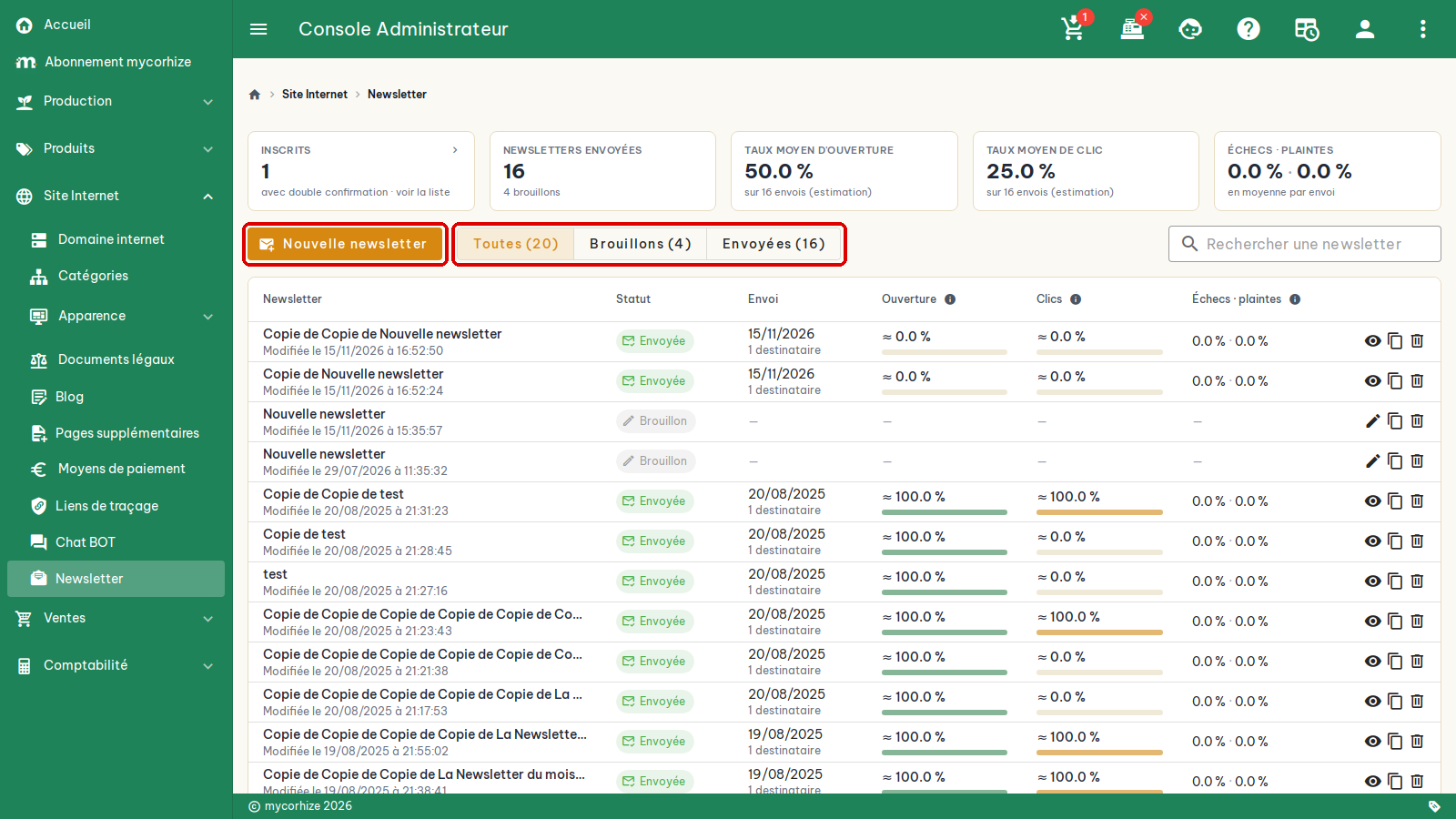
En haut de la page, cinq tuiles résument votre activité :
- Inscrits : le nombre d'inscrits confirmés. Cliquez sur la tuile pour ouvrir la liste des inscrits ;
- Newsletters envoyées et nombre de brouillons ;
- Taux moyen d'ouverture : part moyenne des destinataires ayant ouvert la newsletter au moins une fois ;
- Taux moyen de clic : part moyenne des destinataires ayant cliqué au moins un lien ;
- Échecs · plaintes : part moyenne des adresses invalides ou refusant le mail, et des destinataires ayant signalé le mail comme spam.
La liste des newsletters peut être filtrée (Toutes, Brouillons, Envoyées) et recherchée par nom. Pour chaque newsletter envoyée, vous voyez sa date d'envoi, le nombre de destinataires et ses taux d'ouverture, de clic, d'échec et de plainte. Cliquez sur Nouvelle newsletter pour en créer une :
Statistiques
Les statistiques sont mises à jour chaque nuit. Le signe « ≈ » indique une newsletter envoyée avant la mise en place du comptage par destinataire unique : son taux est estimé et plafonné à 100 %.
Gérer vos inscrits
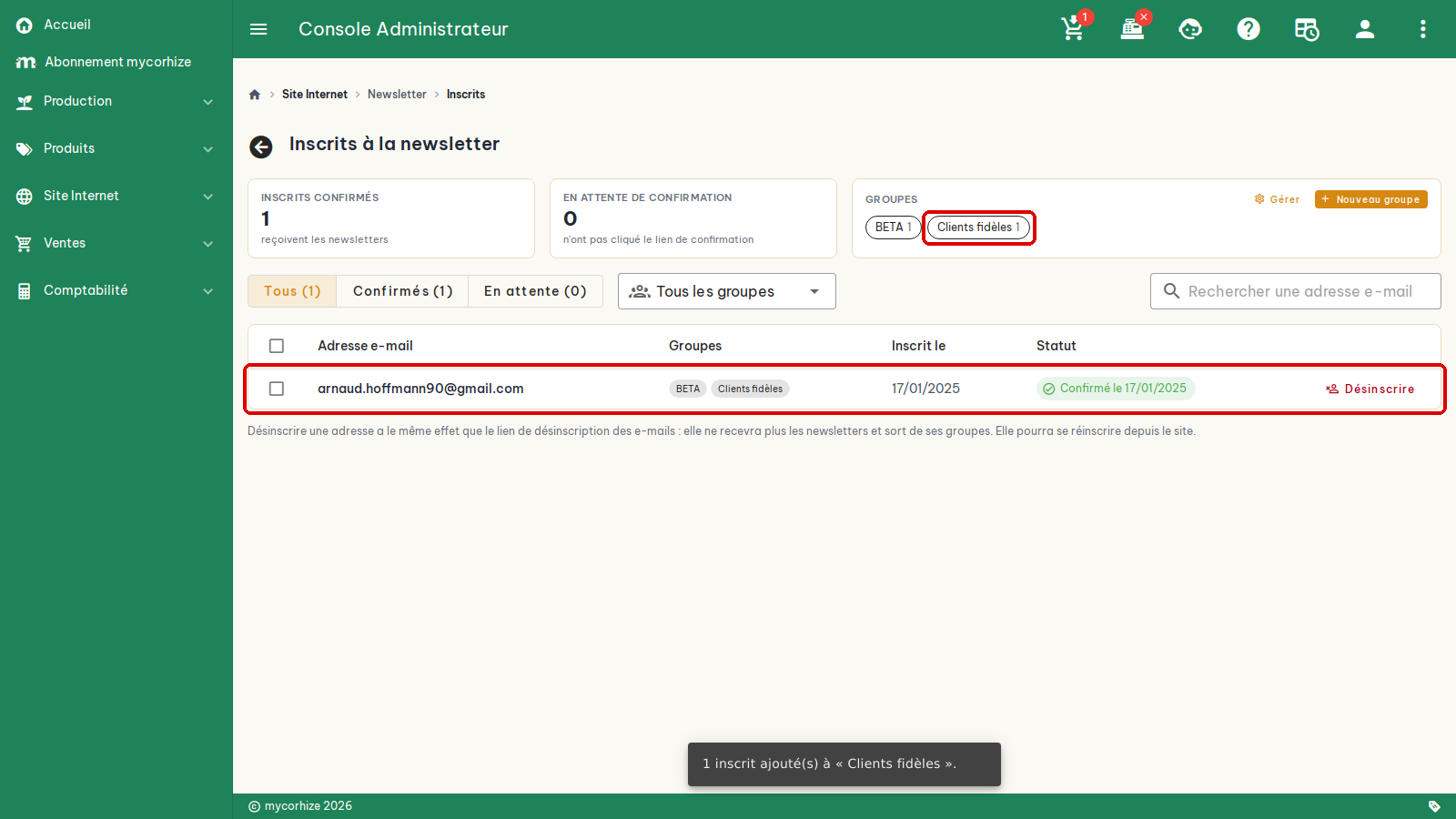
La page Inscrits à la newsletter affiche le nombre d'inscrits confirmés (ceux qui reçoivent vos newsletters) et le nombre d'inscrits en attente de confirmation (ceux qui n'ont pas encore cliqué sur le lien de confirmation). La liste peut être filtrée par statut (Tous, Confirmés, En attente), par groupe, et recherchée par adresse e-mail.
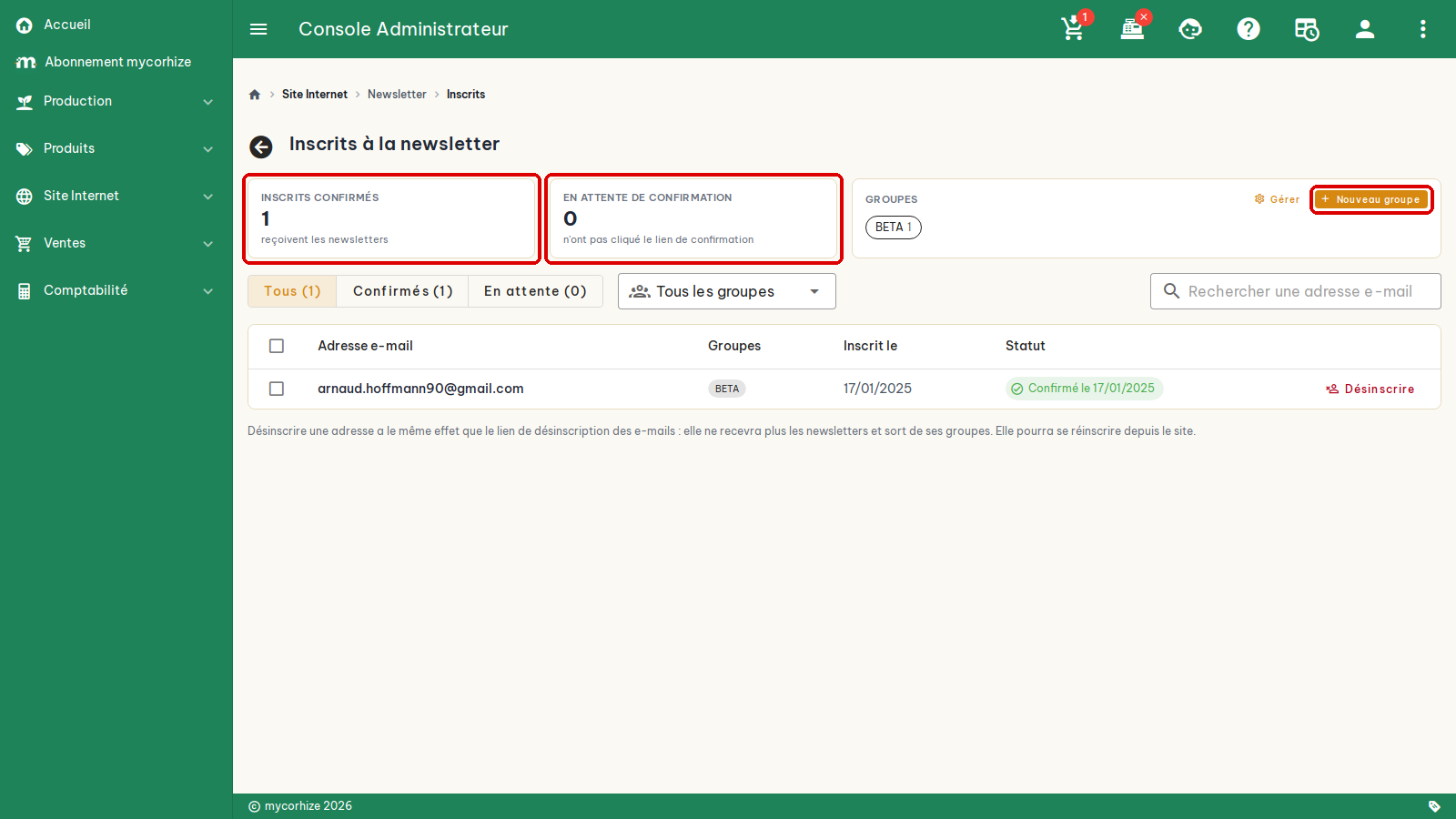
Le bouton Désinscrire au bout d'une ligne a le même effet que le lien de désinscription des e-mails : l'adresse ne recevra plus vos newsletters et sort de ses groupes. Elle pourra se réinscrire depuis votre site.
Créer des groupes
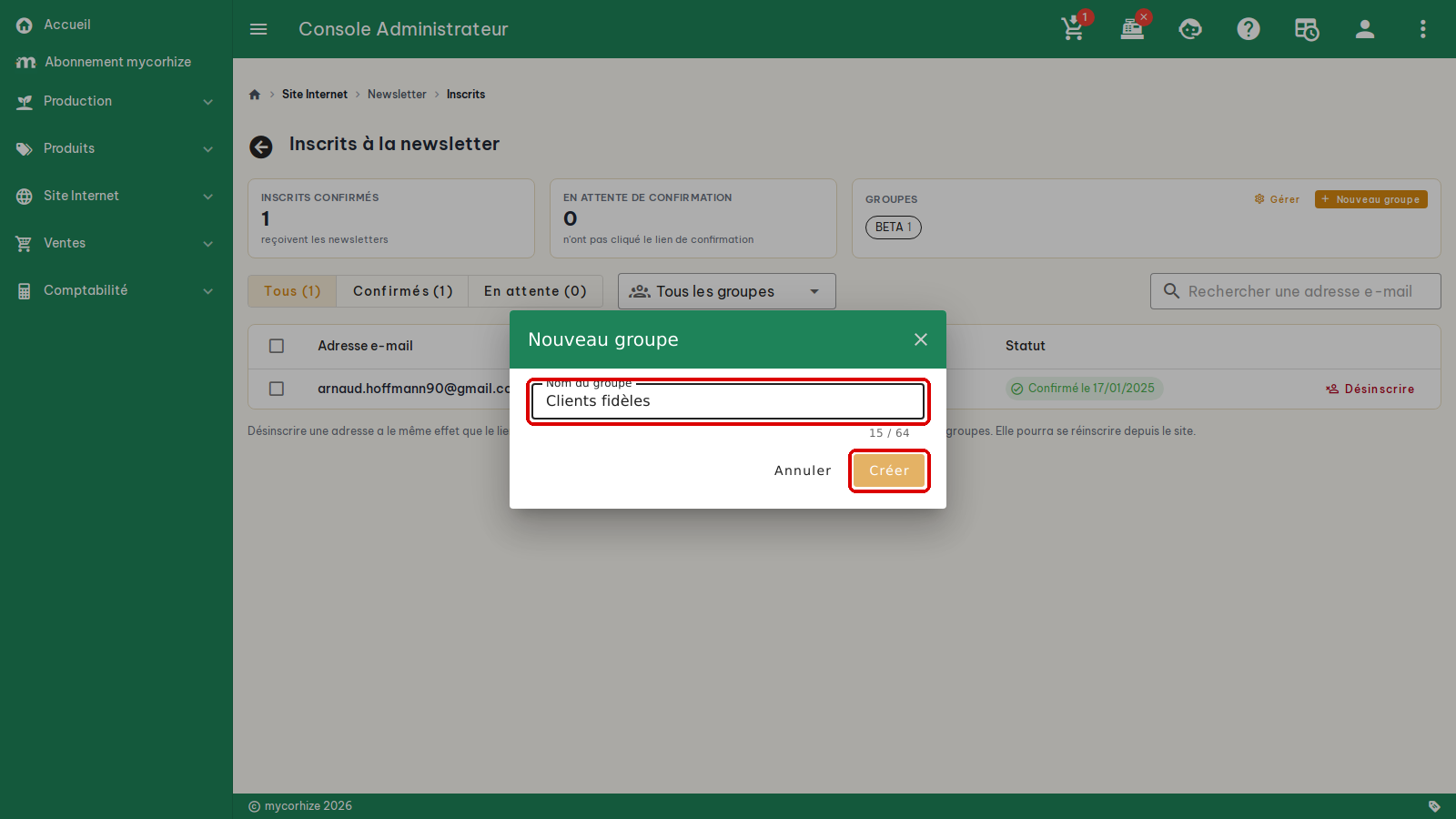
Les groupes permettent d'envoyer une newsletter à une partie seulement de vos inscrits, par exemple « Professionnels » ou « Clients fidèles ». Pour créer un groupe, cliquez sur Nouveau groupe, saisissez son nom puis cliquez sur Créer :
Ajouter des inscrits à un groupe
Cochez les inscrits à ajouter (la case de l'en-tête sélectionne toute la page), cliquez sur Ajouter au groupe puis choisissez le groupe. Vous pouvez aussi créer un groupe à la volée avec Nouveau groupe…. Le bouton Retirer du groupe fonctionne de la même façon :
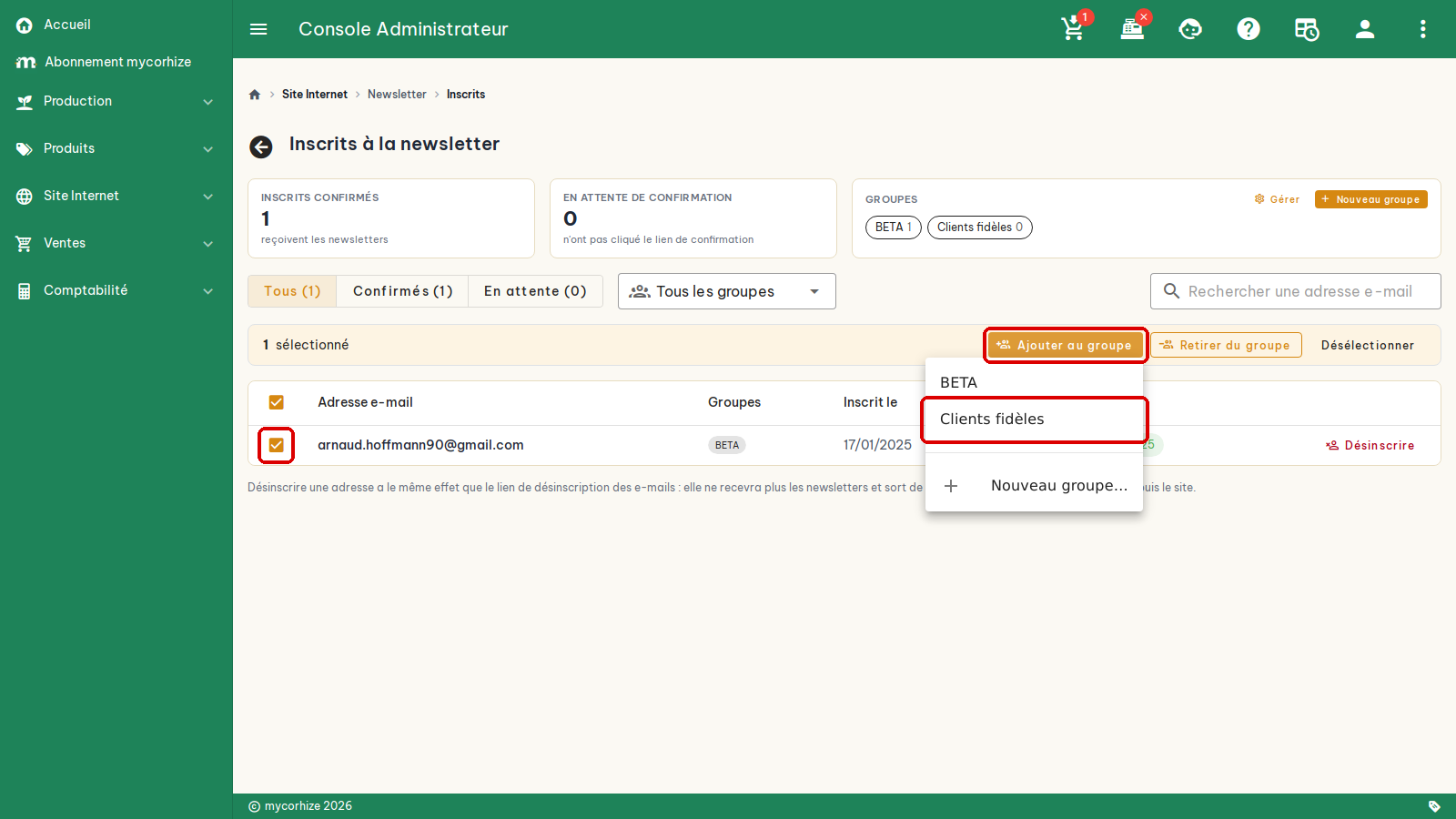
Les groupes de chaque inscrit sont affichés dans la colonne Groupes. Dans l'encadré Groupes, chaque groupe affiche son nombre de membres : cliquez sur un groupe pour n'afficher que ses membres.
Renommer ou supprimer un groupe
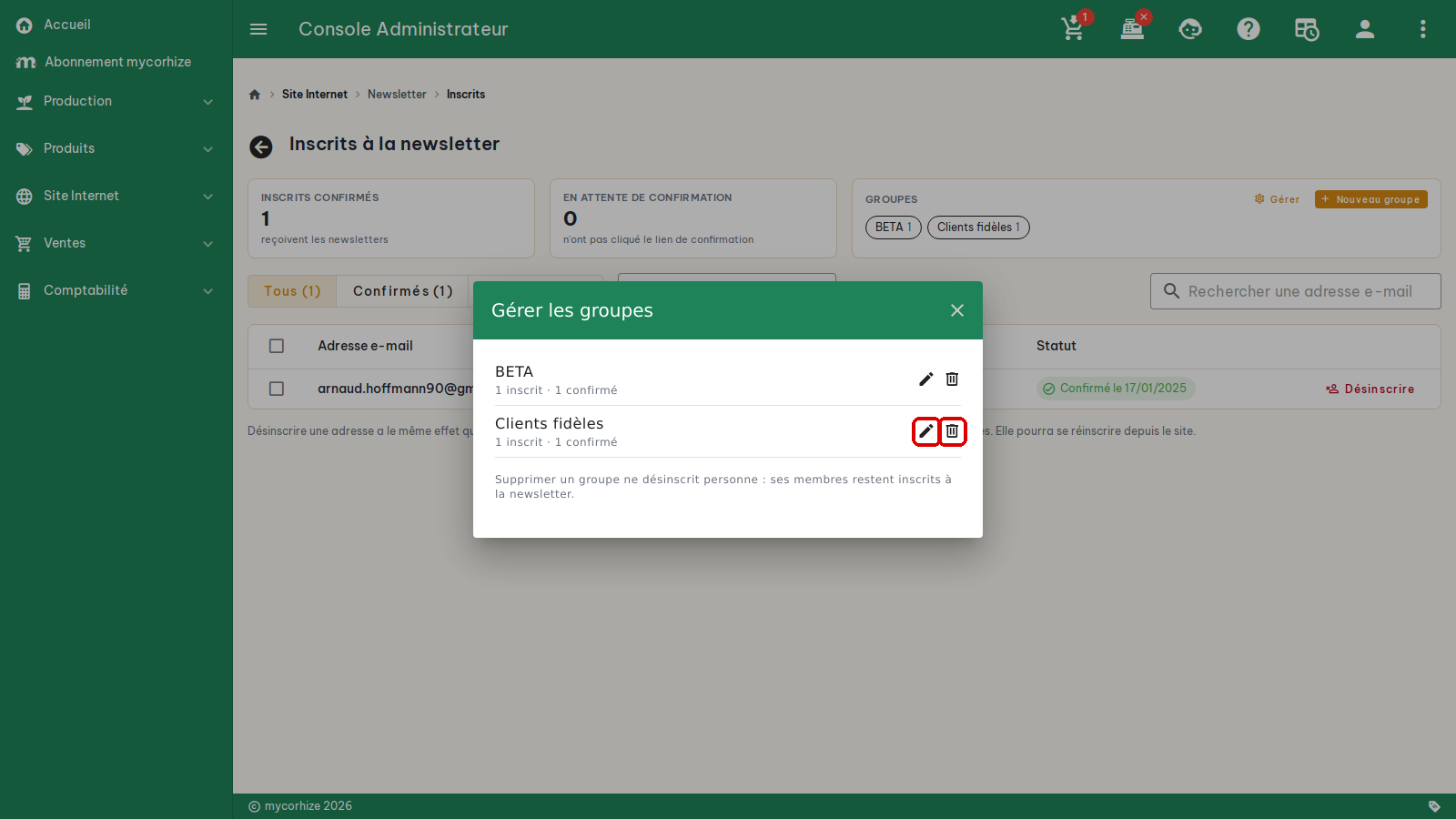
Cliquez sur Gérer dans l'encadré Groupes. Pour chaque groupe, l'icône crayon permet de le renommer et la corbeille de le supprimer. Supprimer un groupe ne désinscrit personne : ses membres restent inscrits à la newsletter.
Rédiger et envoyer une newsletter
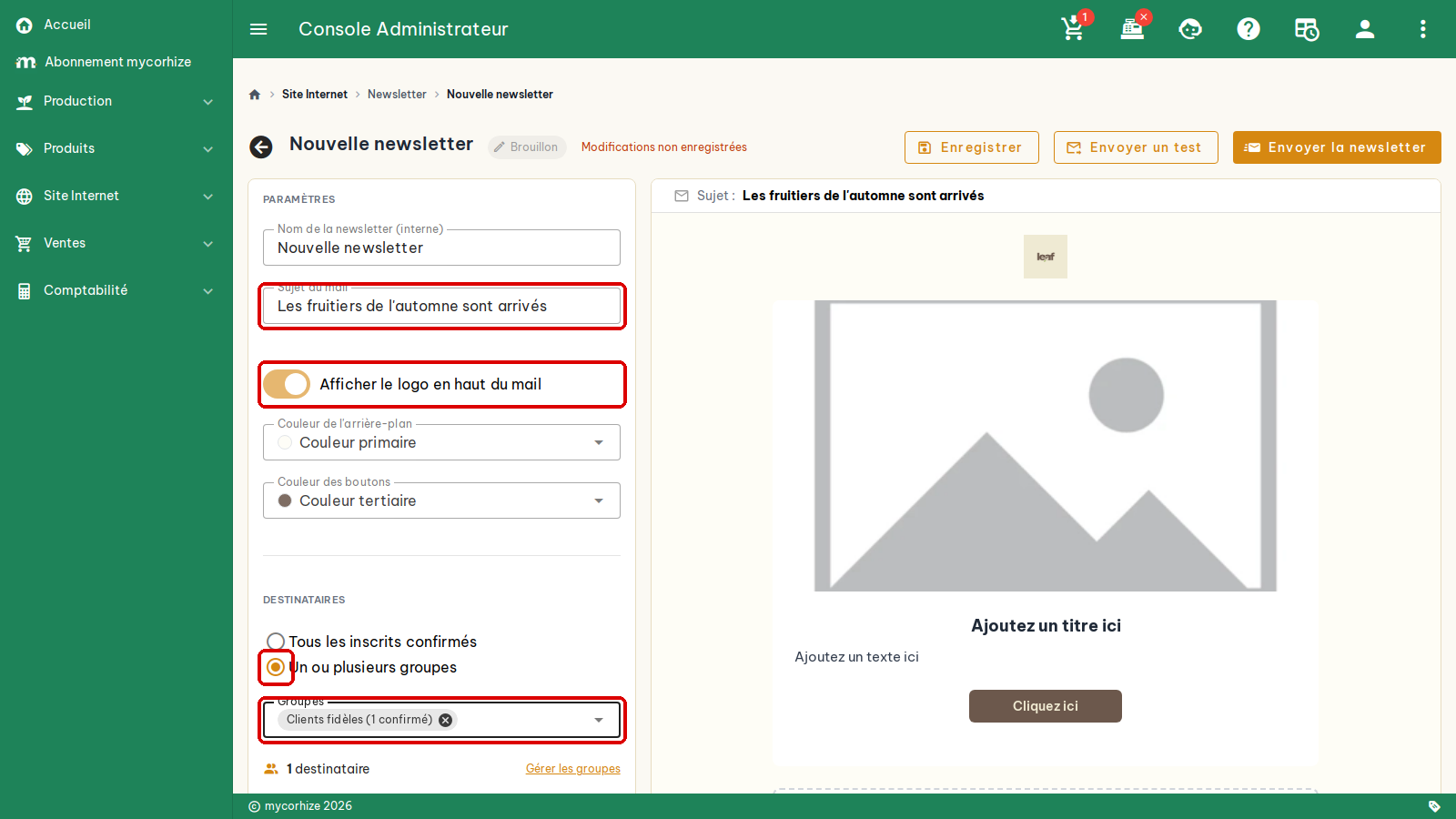
Dans l'éditeur, le bloc Paramètres permet de régler :
- le nom de la newsletter, visible uniquement par vous dans la liste ;
- le sujet du mail reçu par vos inscrits ;
- Afficher le logo en haut du mail : ajoute le logo de votre e-boutique en tête de la newsletter ;
- les couleurs de l'arrière-plan et des boutons.
Le bloc Destinataires permet de choisir à qui envoyer la newsletter : Tous les inscrits confirmés, ou Un ou plusieurs groupes que vous choisissez dans la liste. Le nombre de destinataires est mis à jour automatiquement, et le lien Gérer les groupes ouvre la page des inscrits.
La partie droite montre un aperçu de la newsletter à la largeur d'un e-mail. Cliquez sur un bloc pour le modifier, ou sur Ajouter une section pour en ajouter un.
En haut à droite :
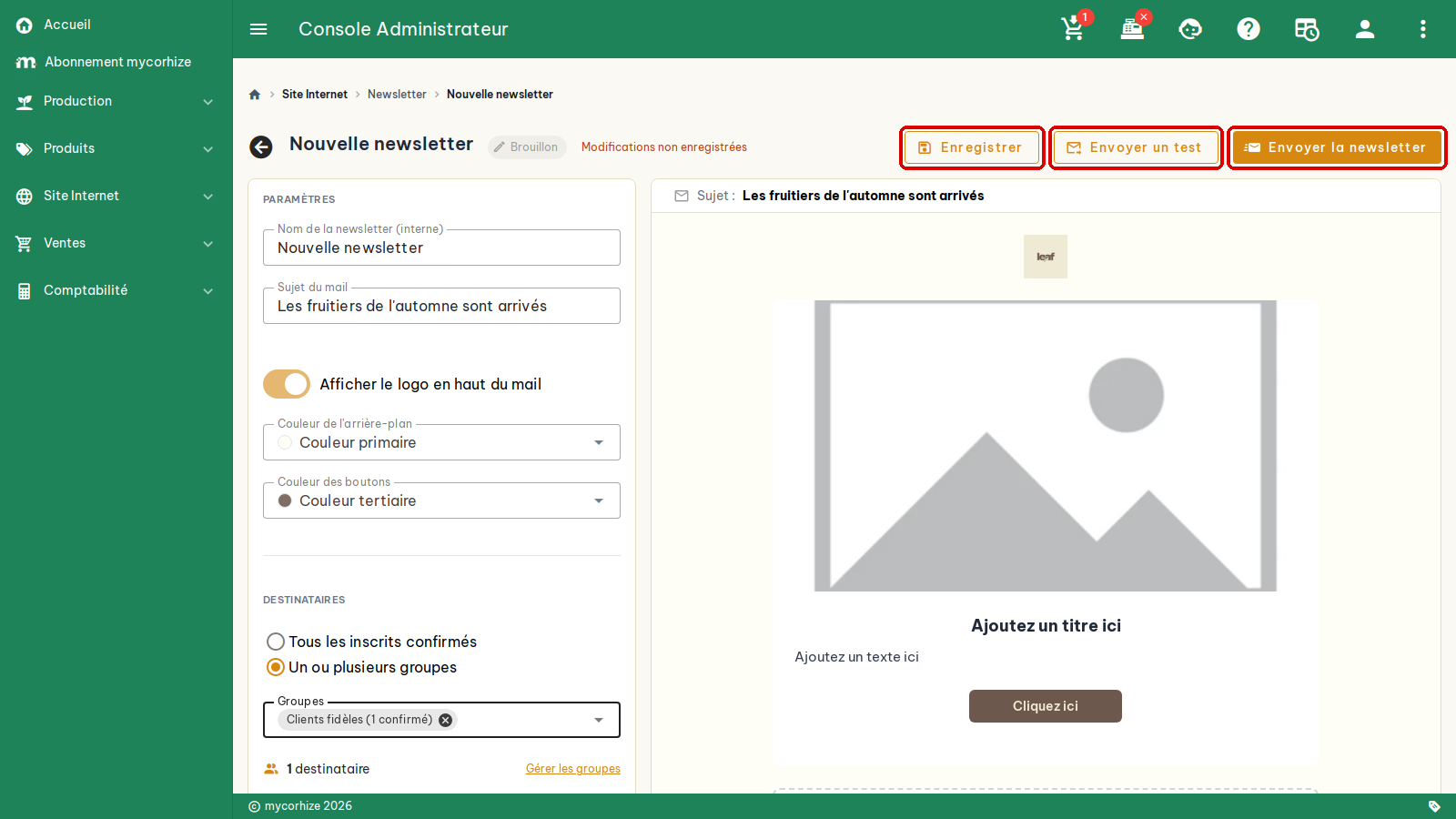
- Enregistrer apparaît dès que vous avez des modifications non enregistrées ;
- Envoyer un test envoie la newsletter à l'adresse e-mail de votre choix, avec le contenu affiché (même s'il n'est pas encore enregistré). Faites toujours un test avant l'envoi définitif ;
- Envoyer la newsletter l'envoie aux destinataires choisis, après confirmation.
Envoi définitif
Une fois envoyée, une newsletter ne peut plus être modifiée. Pour réutiliser une newsletter, dupliquez-la depuis la liste (icône Dupliquer).