Suivi des cultures
Le module Suivi des cultures vous permet de suivre chaque lot de plants de votre pépinière, du semis (ou du greffage, du bouturage, du rempotage…) jusqu'à la mise en vente : stock, pertes, interventions, consommables utilisés, emplacement dans la pépinière, photos…
Quand les plants sont prêts à être vendus, vous pouvez les transférer vers une référence de votre catalogue, ou connecter la culture à une référence pour que les stocks restent synchronisés.
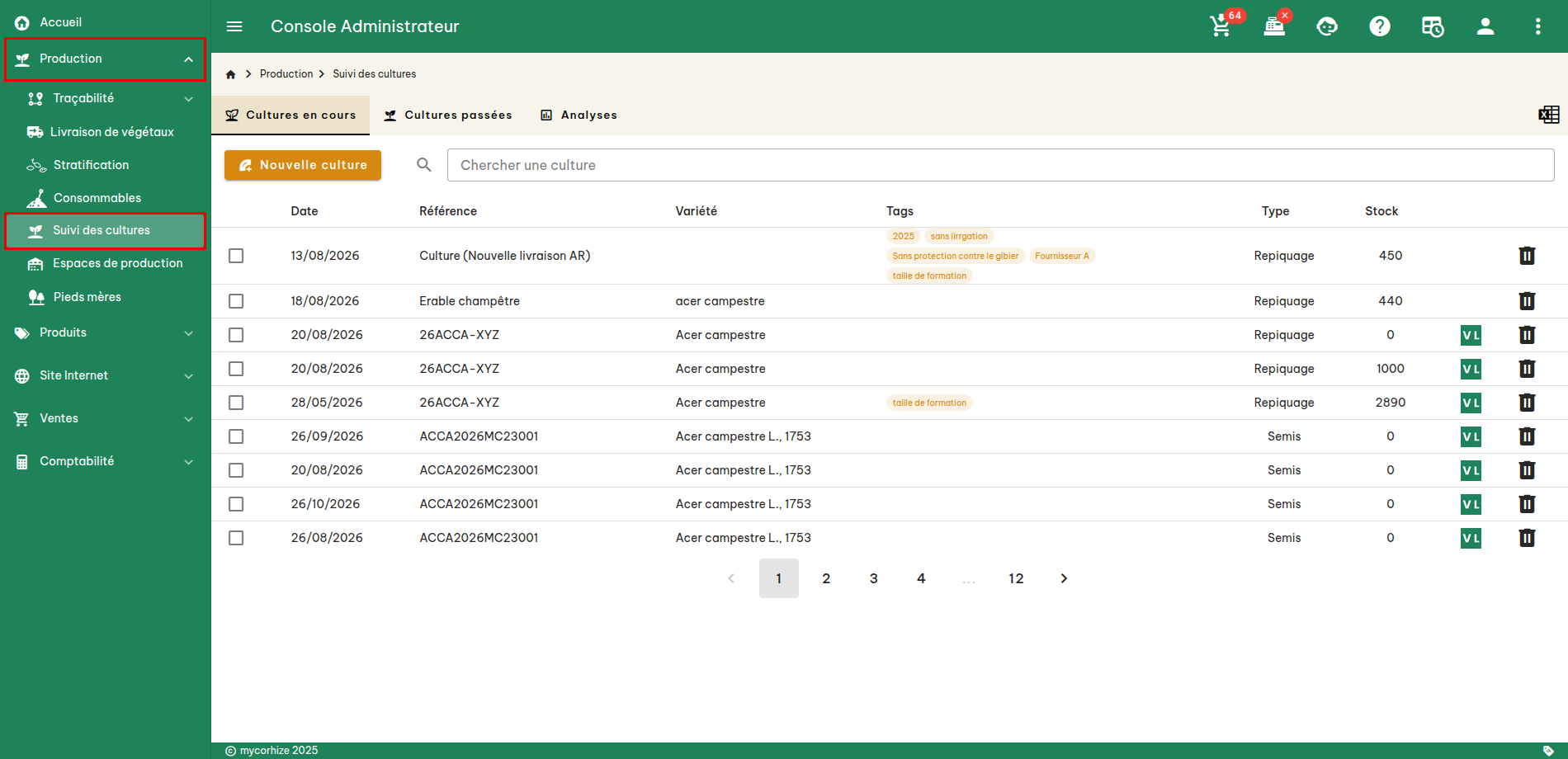
Pour y accéder, cliquez sur Production dans le menu de gauche, puis sur Suivi des cultures :
Cette page présente un exemple complet, de A à Z : un semis de chênes pédonculés (Quercus robur), depuis sa création jusqu'à la vente des plants.
La liste des cultures
La page est organisée en trois onglets :
- Cultures en cours : toutes les cultures en production ;
- Cultures passées : les cultures terminées (archivées) ;
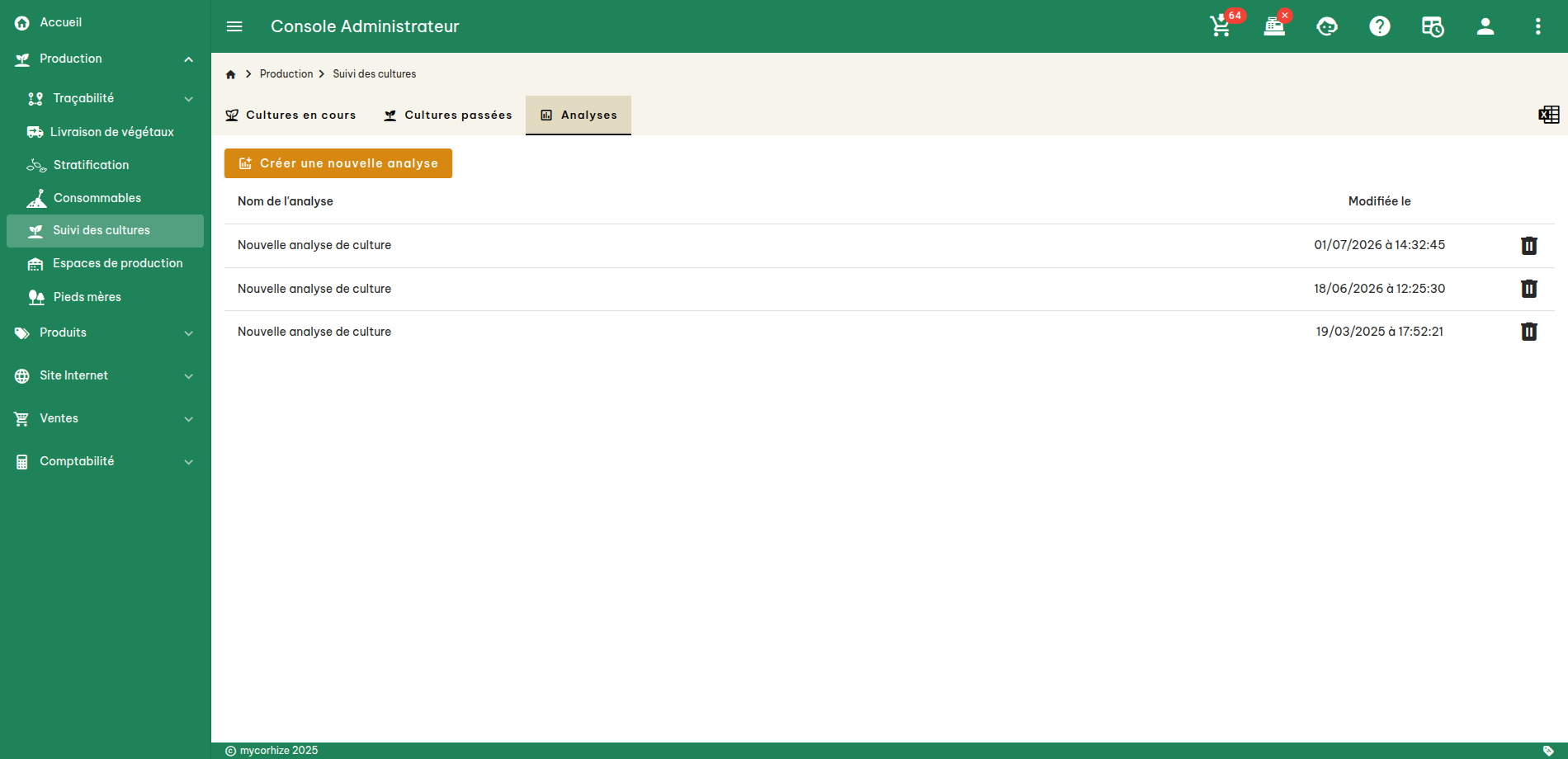
- Analyses : vos analyses de culture.
Pour chaque culture, la liste affiche la date de début, la référence, la variété, les tags, le type de culture et le stock actuel. Une icône VL signale les cultures Végétal local. Cliquez sur une ligne pour ouvrir la fiche de la culture.
Chercher une culture
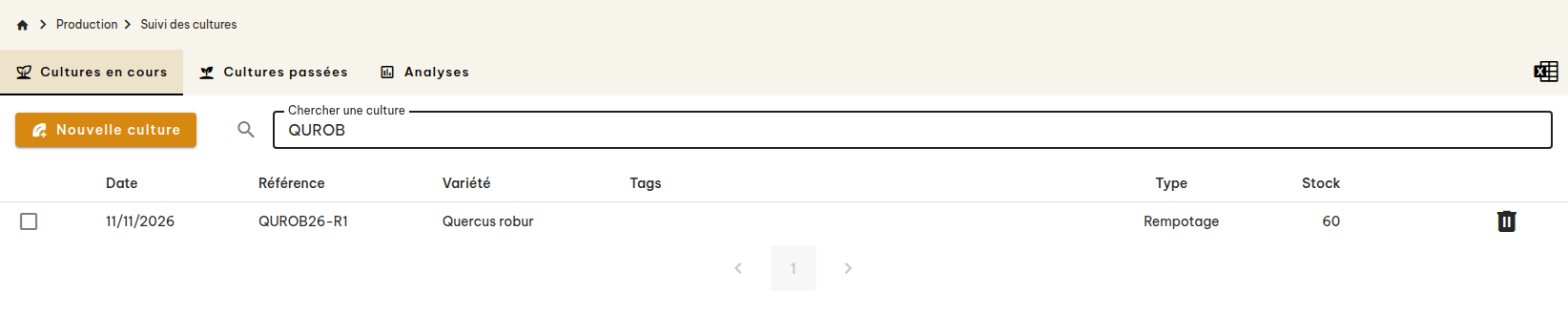
Tapez un mot dans le champ Chercher une culture. La recherche porte sur la référence, le type, la variété, la date et les tags :
Astuce
Pour chercher plusieurs mots à la fois, séparez-les par un +. Par exemple, chêne+2026 affiche les cultures qui contiennent à la fois « chêne » et « 2026 ».
Agir sur plusieurs cultures
Cochez les cultures voulues : une icône ⋮ apparaît à côté du champ de recherche. Elle permet d'appliquer un tag ou d'ajouter une intervention à toutes les cultures sélectionnées en une seule fois.
Exporter vos cultures
L'icône Excel, en haut à droite de la liste, permet de télécharger la liste des cultures en cours (ou terminées, selon l'onglet ouvert) dans un fichier Excel.
Supprimer une culture
Cliquez sur l'icône poubelle au bout de la ligne de la culture.
Créer une culture
Dans l'onglet Cultures en cours, cliquez sur Nouvelle culture. Choisissez le Type de culture :
- Semis ;
- Greffage ;
- Bouturage ;
- Rempotage ;
- Repiquage.
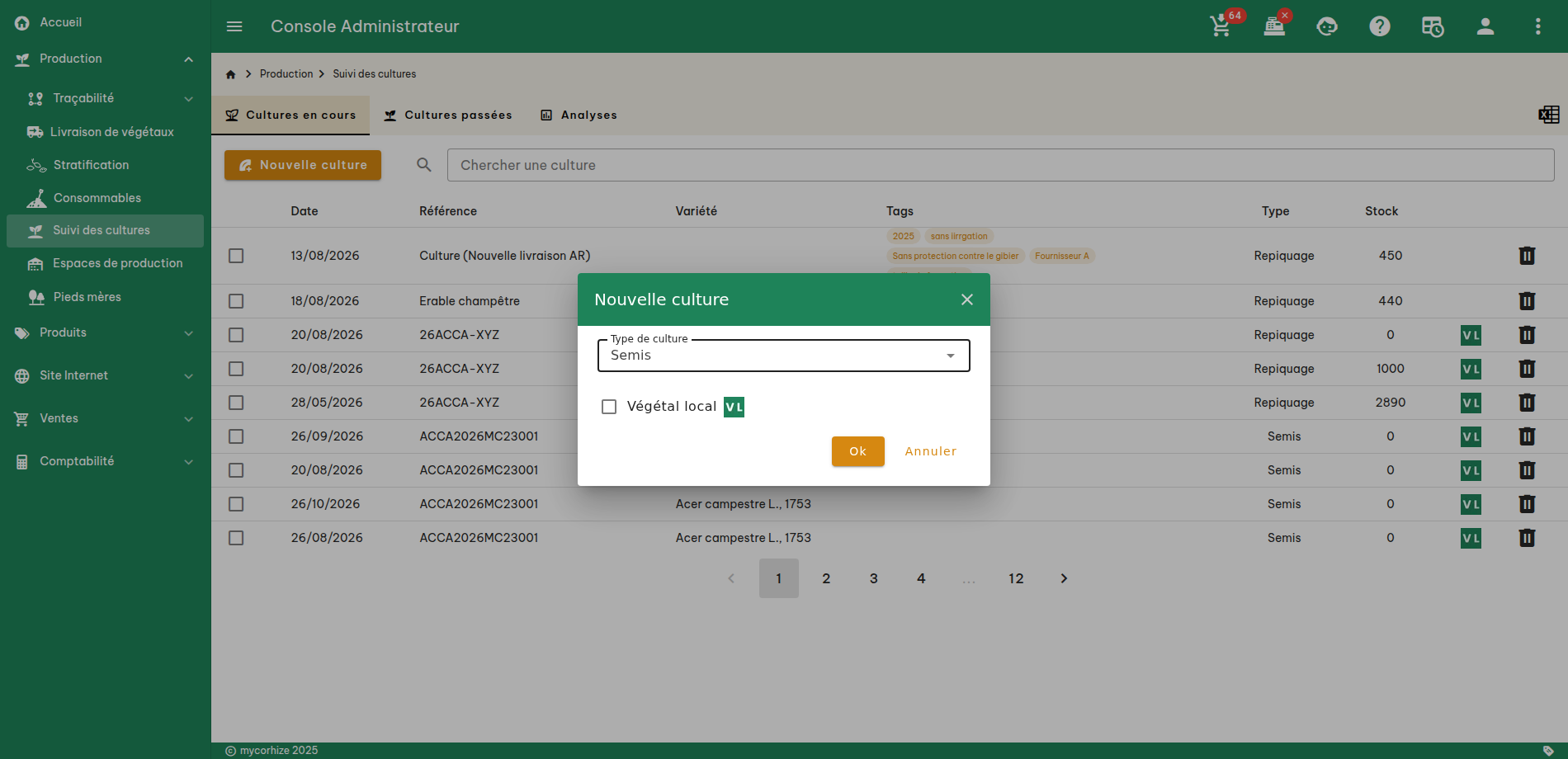
Si la culture est issue d'un lot Végétal local, cochez Végétal local et choisissez le lot, le mélange ou le lot de jeunes plants concerné (voir Mise en culture).
Cliquez sur Ok. La fiche de la nouvelle culture s'ouvre :
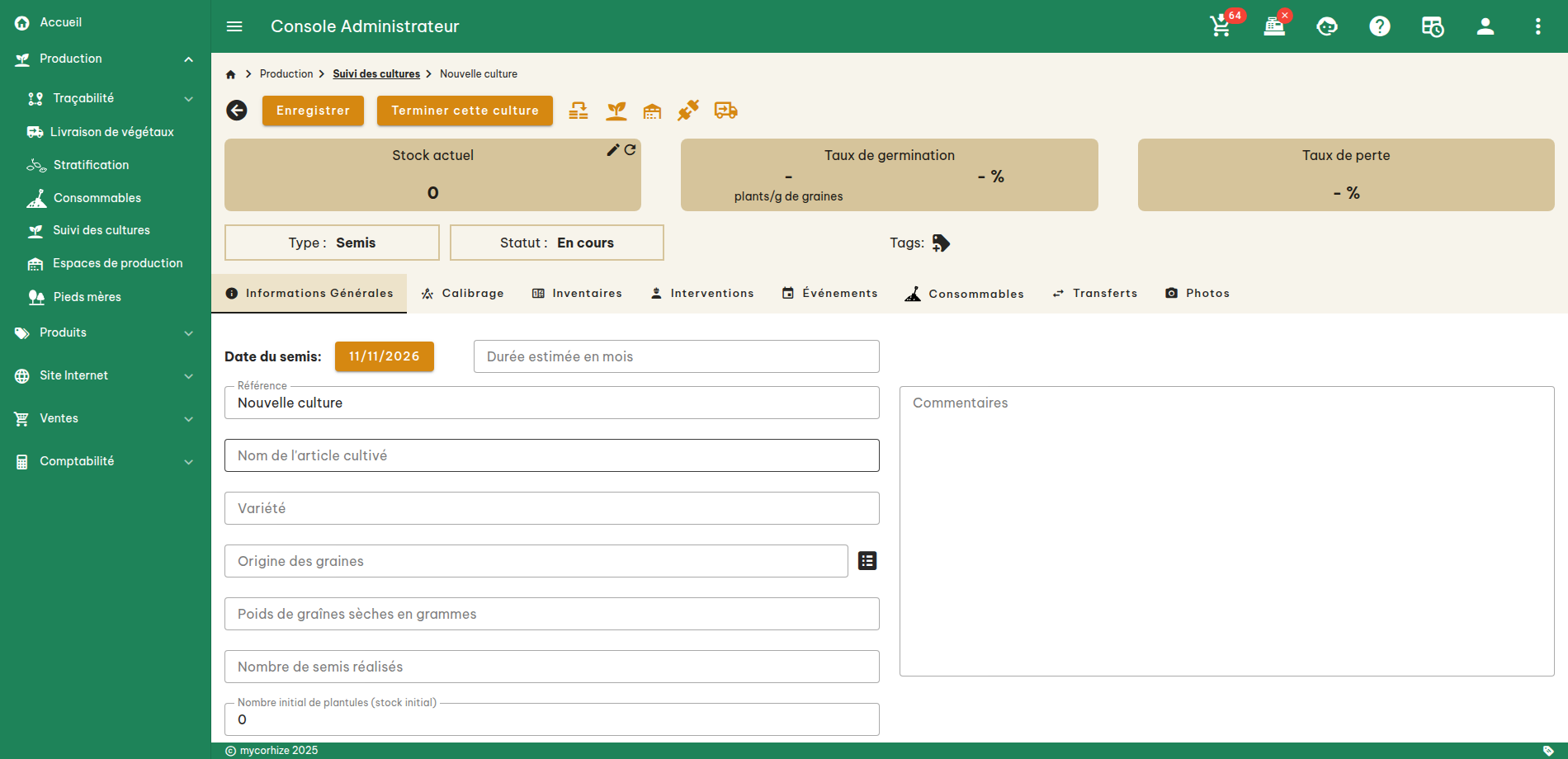
La fiche d'une culture
Les informations générales
Renseignez les informations de la culture dans l'onglet Informations Générales :
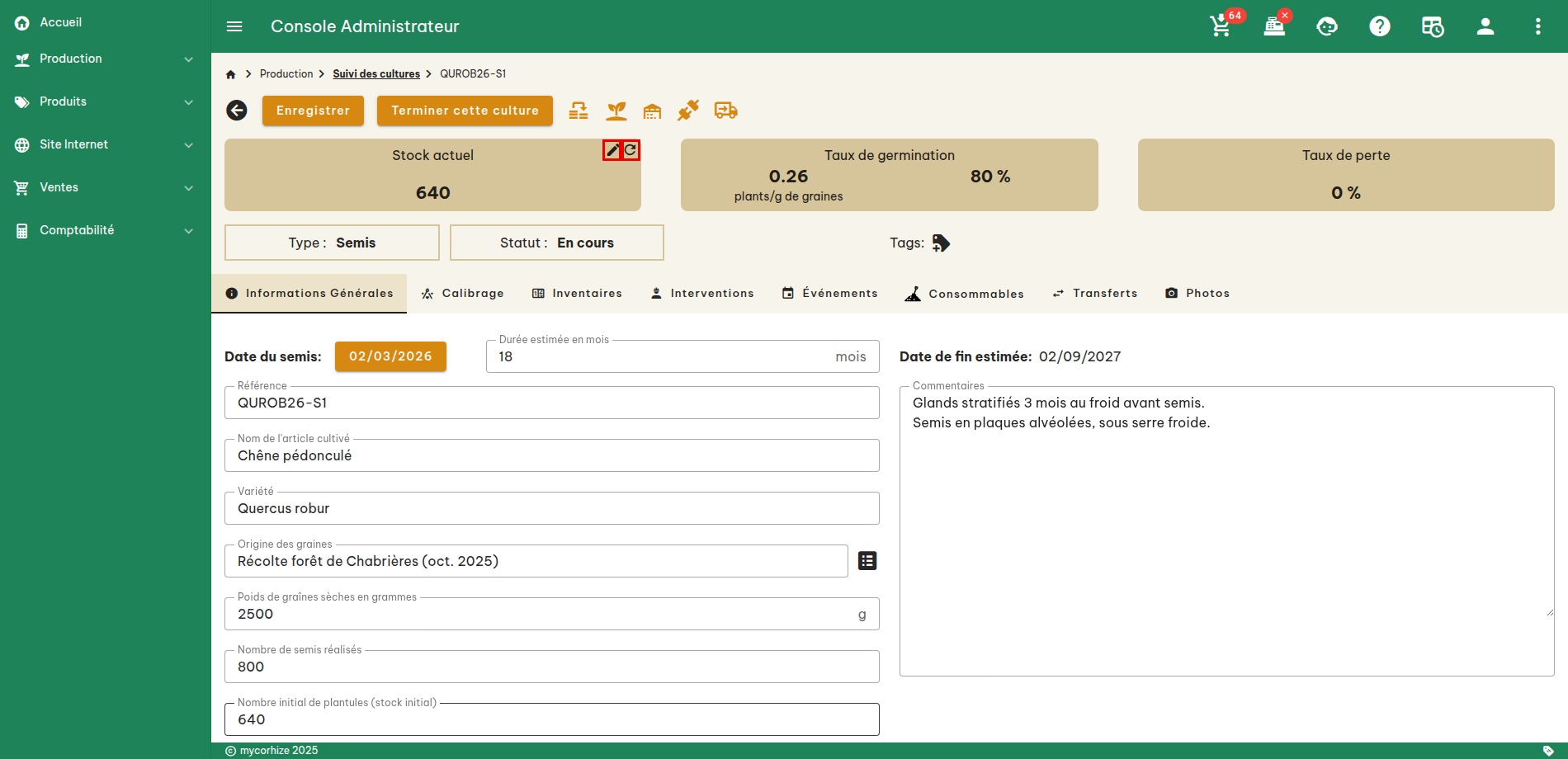
- Date (du semis, du greffage…) : cliquez sur la date pour la changer.
- Durée estimée en mois : le logiciel en déduit la Date de fin estimée.
- Référence : le code de la culture, utilisé partout dans le logiciel (ici « QUROB26-S1 »).
- Nom de l'article cultivé et Variété.
- Commentaires : vos notes libres.
Les autres champs dépendent du type de culture :
| Type | Champs proposés |
|---|---|
| Semis | Origine des graines, poids de graines sèches (en grammes), nombre de semis réalisés, nombre initial de plantules (stock initial) |
| Rempotage, Repiquage | Origine des plants, nombre initial de plants (stock initial) |
| Greffage | Porte-greffe et son origine, greffon et son origine, greffes réalisées (stock initial) |
| Bouturage | Origine des pieds, stock initial |
L'icône liste à droite des champs d'origine ouvre la Liste des fournisseurs : cliquez sur un fournisseur pour remplir le champ, ou ajoutez-en un avec Ajouter un nouveau fournisseur.
Cliquez sur Enregistrer pour sauvegarder la fiche.
Les indicateurs
En haut de la fiche, trois encadrés résument la culture :
- Stock actuel : le nombre de plants en culture. L'icône crayon permet de le corriger à la main. L'icône flèche circulaire le recalcule : stock initial − pertes des inventaires − plants transférés.
- Taux de germination (semis uniquement) : le nombre de plantules par gramme de graines, et le pourcentage de semis qui ont levé. Dans l'exemple, 640 plantules pour 800 semis donnent 80 %.
- Taux de perte : la part du stock initial perdue (voir Les inventaires).
Sous ces encadrés, vous trouvez le Type de culture, son Statut (« En cours » ou « Terminée ») et ses Tags.
La barre d'actions
À côté des boutons Enregistrer et Terminer cette culture, une série d'icônes donne accès aux principales actions :

| Icône (de gauche à droite) | Action |
|---|---|
| Transfert | Transférer une partie de la culture vers une référence produit (voir Transférer vers une référence produit) |
| Pousse | Transférer une partie de la culture vers une autre culture (voir Transférer vers une autre culture) |
| Serre | Changer l'emplacement de la culture dans vos espaces de production |
| Prise | Connecter la culture à une référence commercialisable (voir Connecter une culture à une référence commerciale) |
| Camion | Relier la culture à une livraison de végétaux |
Quand la culture vient d'une stratification, une icône graine supplémentaire permet d'ouvrir la fiche de stratification (voir Stratification).
Les tags
Les tags permettent de classer et de retrouver vos cultures (année, espèce, fournisseur, conduite de culture…). Cliquez sur l'icône tag à droite des tags pour ouvrir le Gestionnaire des tags. Cherchez un tag, cochez-le, puis cliquez sur Choisir les tags sélectionnés. Pour créer un nouveau tag, cliquez sur Ajouter un nouveau tag :
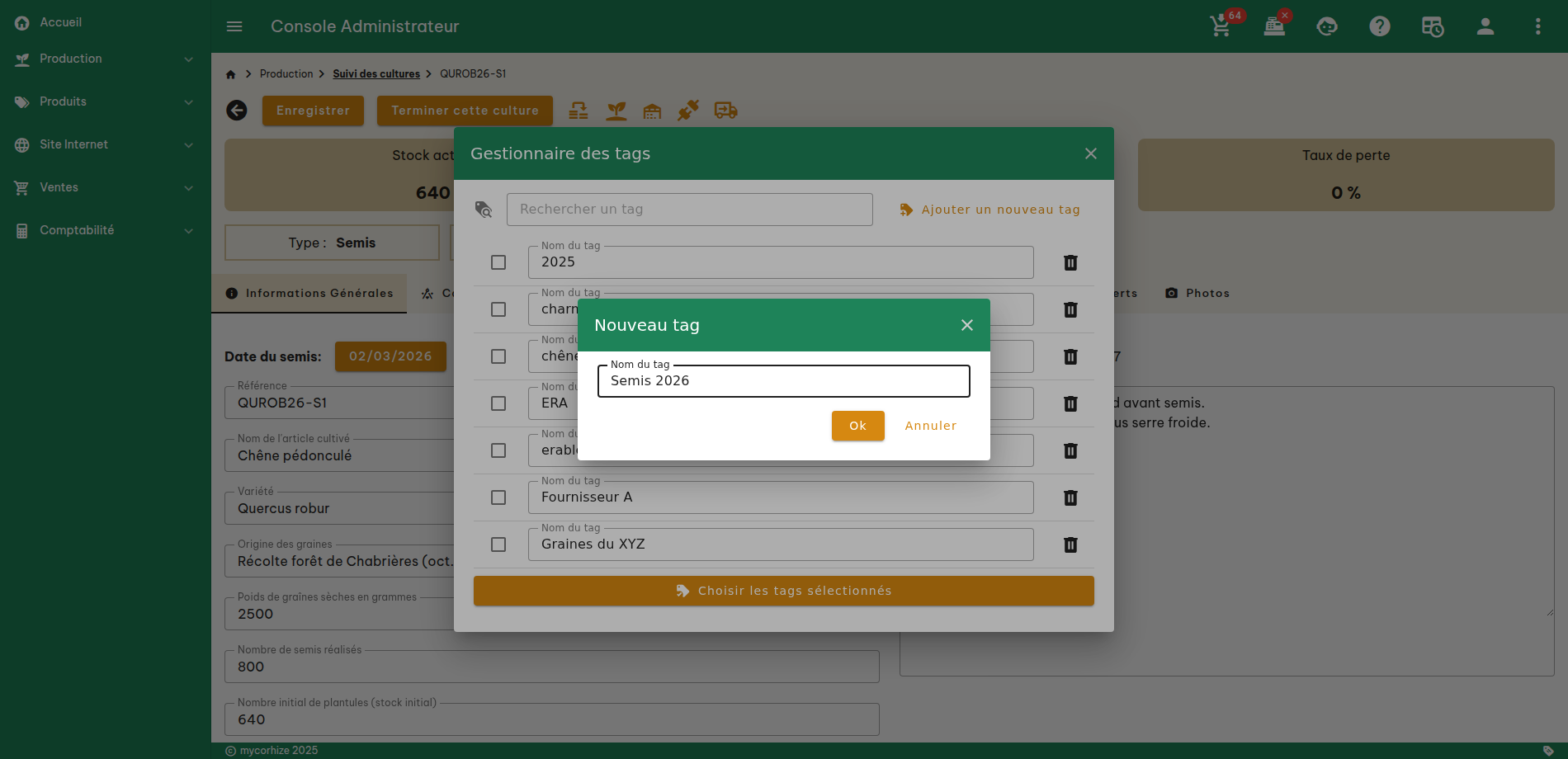
Les tags choisis s'affichent dans la fiche. Cliquez sur la croix d'un tag pour le retirer :

L'emplacement dans la pépinière
Cliquez sur l'icône serre de la barre d'actions. Choisissez l'Espace de production, puis la Section, et cliquez sur Ok :
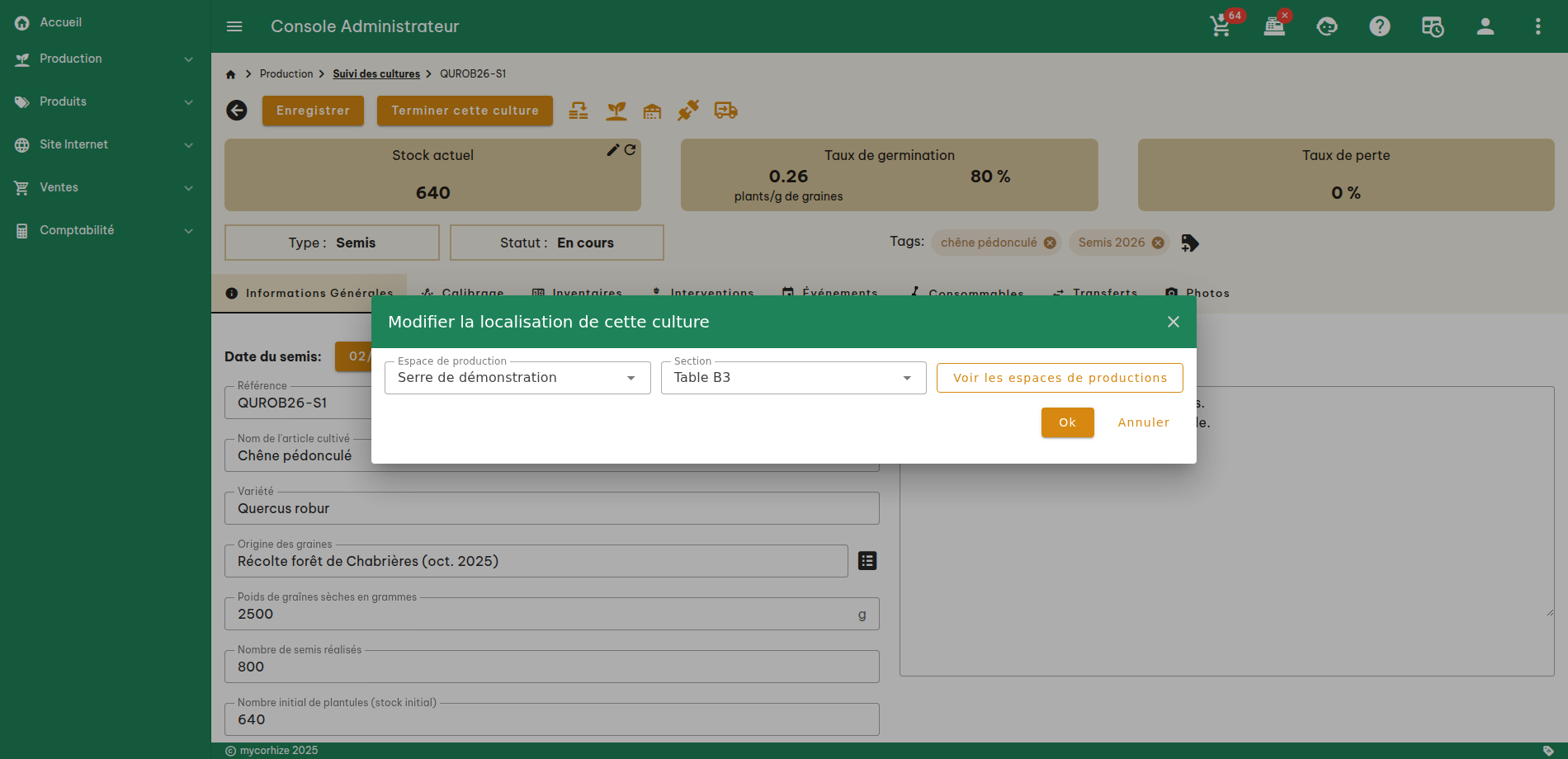
Le bouton Voir les espaces de productions ouvre le plan de vos espaces (voir Espaces de production). Si la culture était déjà rangée ailleurs, le logiciel vous propose d'enregistrer ce déplacement dans vos interventions.
Les inventaires
L'onglet Inventaires sert à enregistrer les plants perdus. Cliquez sur Ajouter un inventaire, choisissez la date, puis indiquez le nombre de plants perdus pour chaque cause : gibier, sécheresse, vent, excès d'humidité, multiplication, autres pertes. Cliquez sur Ok :
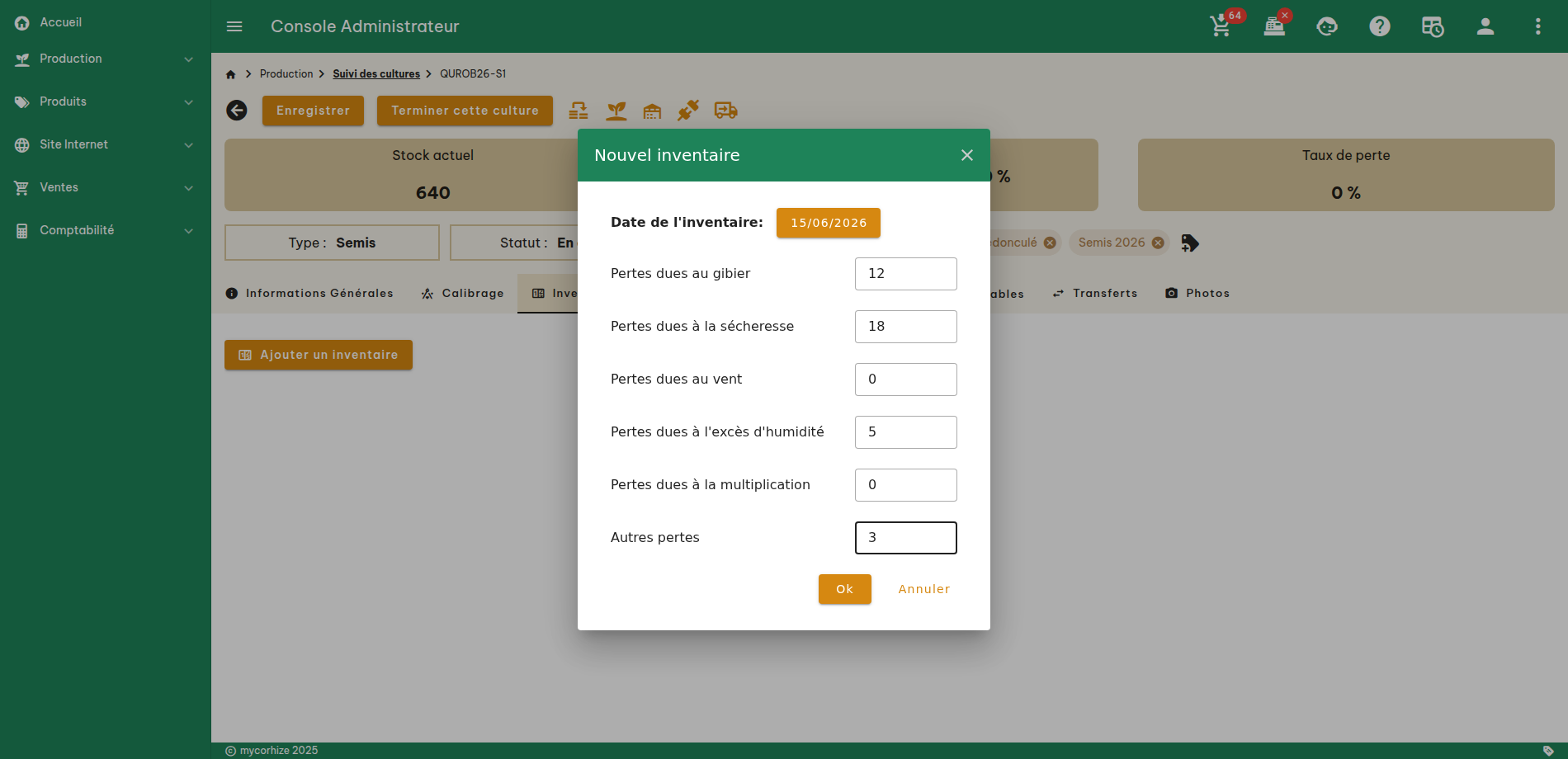
Le stock de la culture diminue automatiquement du total des pertes, et le Taux de perte est mis à jour. L'onglet affiche le total des pertes par cause, puis la liste de vos inventaires :
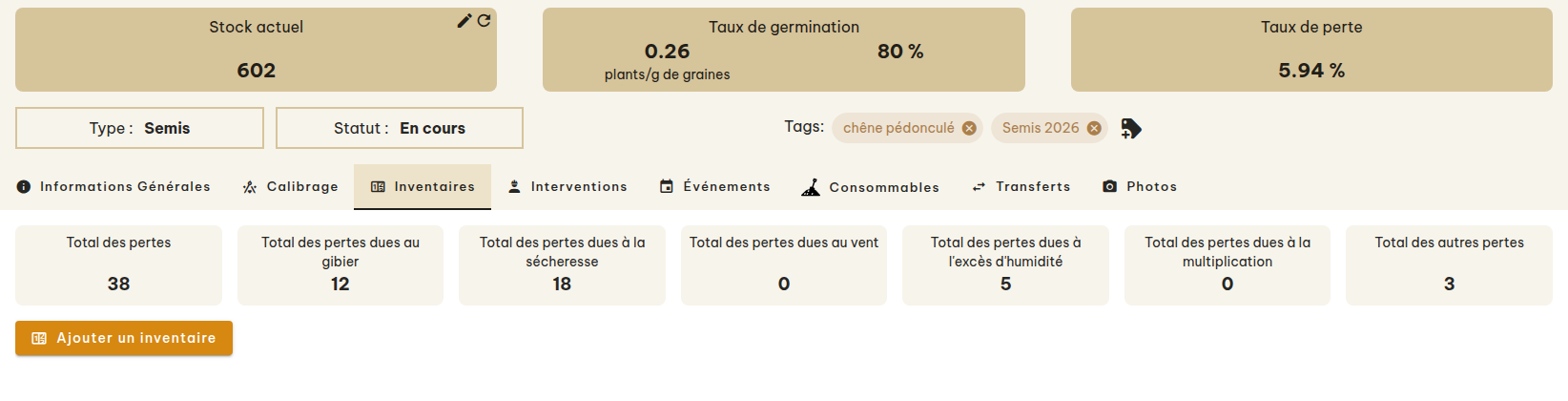
Dans l'exemple, 38 plants ont été perdus : le stock passe de 640 à 602 plants, soit un taux de perte de 5,94 %.
Chaque inventaire peut être modifié (icône crayon) ou supprimé (icône poubelle).
Les interventions
L'onglet Interventions est le carnet de culture : arrosages, traitements, tailles, rempotages, déplacements… Cliquez sur Nouvelle intervention :
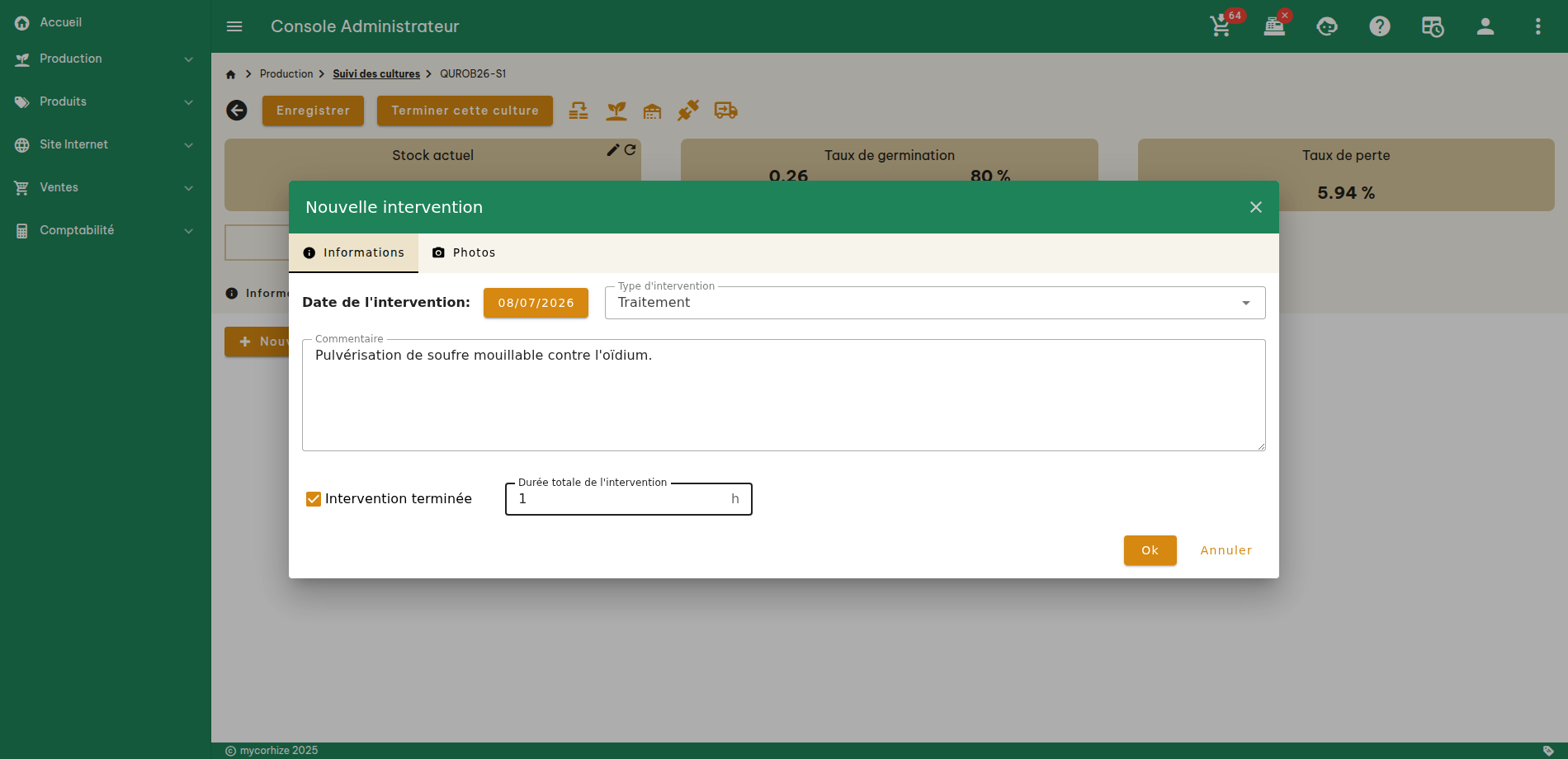
- Choisissez la Date de l'intervention et le Type d'intervention (Arrosage, Déplacement, Mise en quarantaine, Observation, Rempotage, Repiquage, Semis, Taille, Traitement, Tuteurage ou Autre). Pour « Autre », précisez le type dans le champ qui apparaît.
- Ajoutez un Commentaire si besoin (produit utilisé, dose, observation…).
- Cochez Intervention terminée et indiquez la Durée totale de l'intervention en heures.
- L'onglet Photos de la fenêtre permet d'ajouter des photos à l'intervention.
Cliquez sur Ok. L'intervention apparaît dans la liste, avec son auteur :

Pour chaque intervention, vous pouvez la modifier (crayon), voir ses photos (appareil photo) ou la supprimer (poubelle).
Les consommables
L'onglet Consommables enregistre les fournitures utilisées pour la culture (godets, terreau, engrais, produits de traitement…). Cliquez sur Nouvelle utilisation d'un consommable, choisissez la date, le Consommable et la Quantité (l'unité s'affiche à droite), puis cliquez sur Ok :
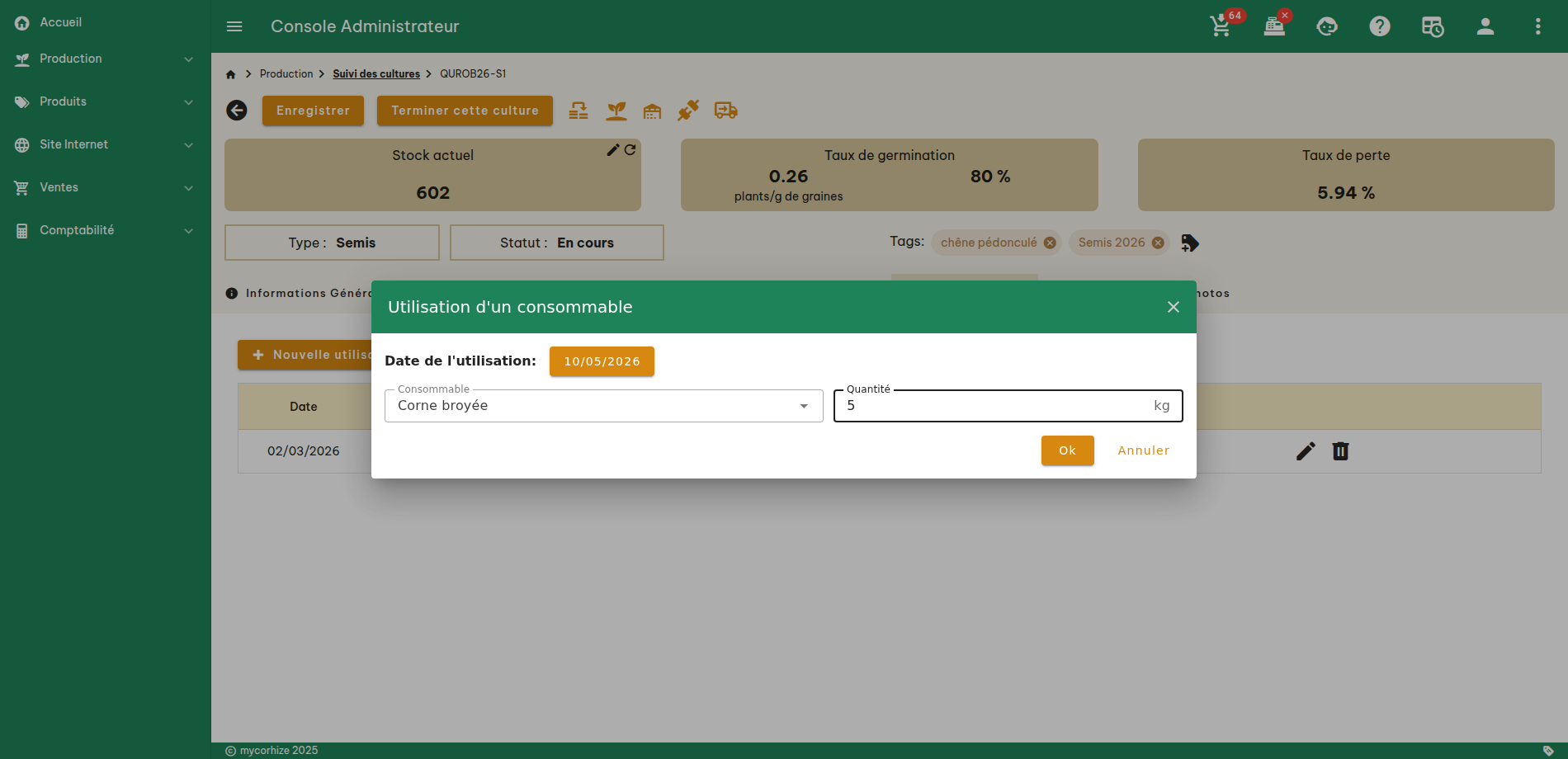
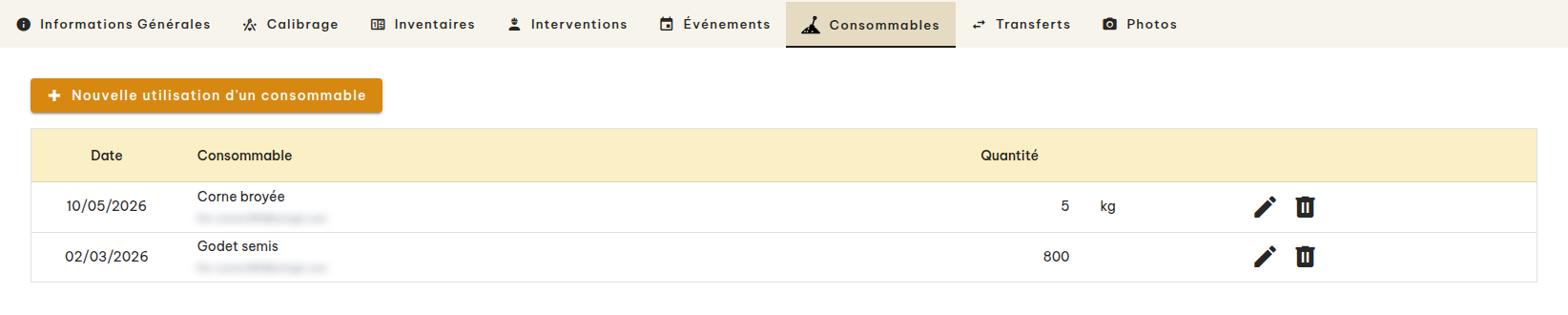
La liste des consommables se gère dans le menu Production > Consommables.
Les événements
L'onglet Événements liste les événements du calendrier liés à la culture (comptage, traitement à prévoir…). Cliquez sur Ajouter un événement pour en créer un :

Le fonctionnement des événements est détaillé dans la page Calendrier.
Les photos
L'onglet Photos rassemble toutes les photos de la culture, avec leur titre, leur date et leur commentaire. Les photos s'ajoutent depuis l'onglet Photos d'une intervention (voir Les interventions).
Le calibrage
L'onglet Calibrage permet de répartir le stock de la culture par calibre (par exemple par hauteur). Cliquez sur Ajouter un calibre, puis saisissez le nom du calibre et son stock. Les modifications sont enregistrées dès que vous quittez le champ ou appuyez sur Entrée :
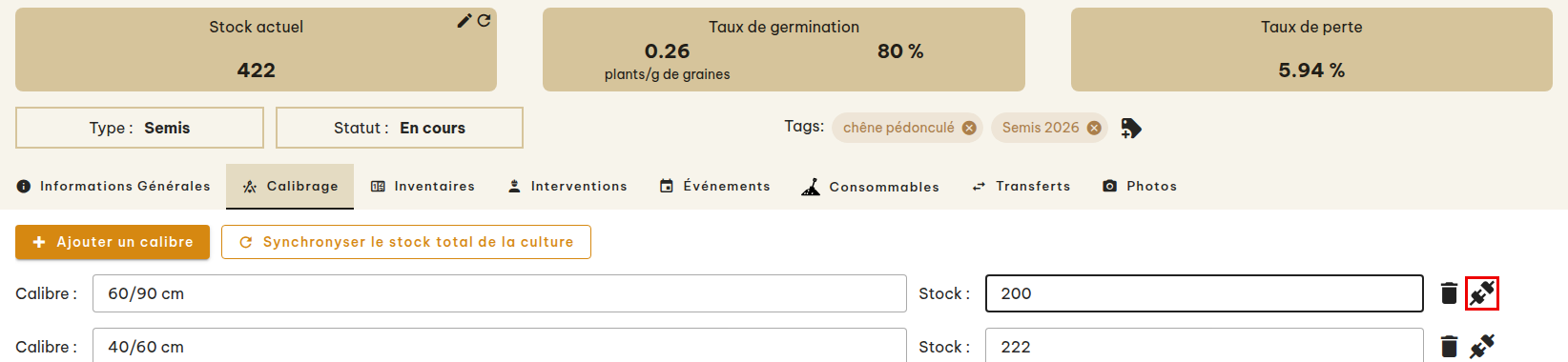
Le bouton Synchronyser le stock total de la culture remplace le stock de la culture par la somme des stocks des calibres.
Attention
Les transferts et les inventaires ne modifient pas le stock des calibres. Après un transfert, pensez à mettre à jour vos calibres avant de synchroniser le stock total, sinon le stock de la culture sera faux.
Chaque calibre peut aussi être connecté à sa propre référence commerciale grâce à l'icône prise à droite du calibre (voir Connecter un calibre).
Mettre en vente les plants : transfert ou connexion
Quand les plants sont prêts, deux façons de faire le lien avec votre catalogue de vente sont possibles :
| Transfert | Connexion | |
|---|---|---|
| Principe | Vous déplacez un nombre de plants de la culture vers une référence | La culture et la référence partagent le même stock |
| Stock de la culture | Diminue du nombre de plants transférés | Reste identique au stock de la référence |
| Après une vente | Seul le stock de la référence diminue | Le stock de la culture diminue aussi |
| Usage conseillé | Mise en vente progressive, ou plants répartis vers plusieurs références | Un lot de plants vendu sous une seule référence |
Transférer vers une référence produit
Dans l'exemple, 120 plants de 40/60 cm sont mis en vente en racines nues.
- Cliquez sur l'icône Transfert de la barre d'actions.
-
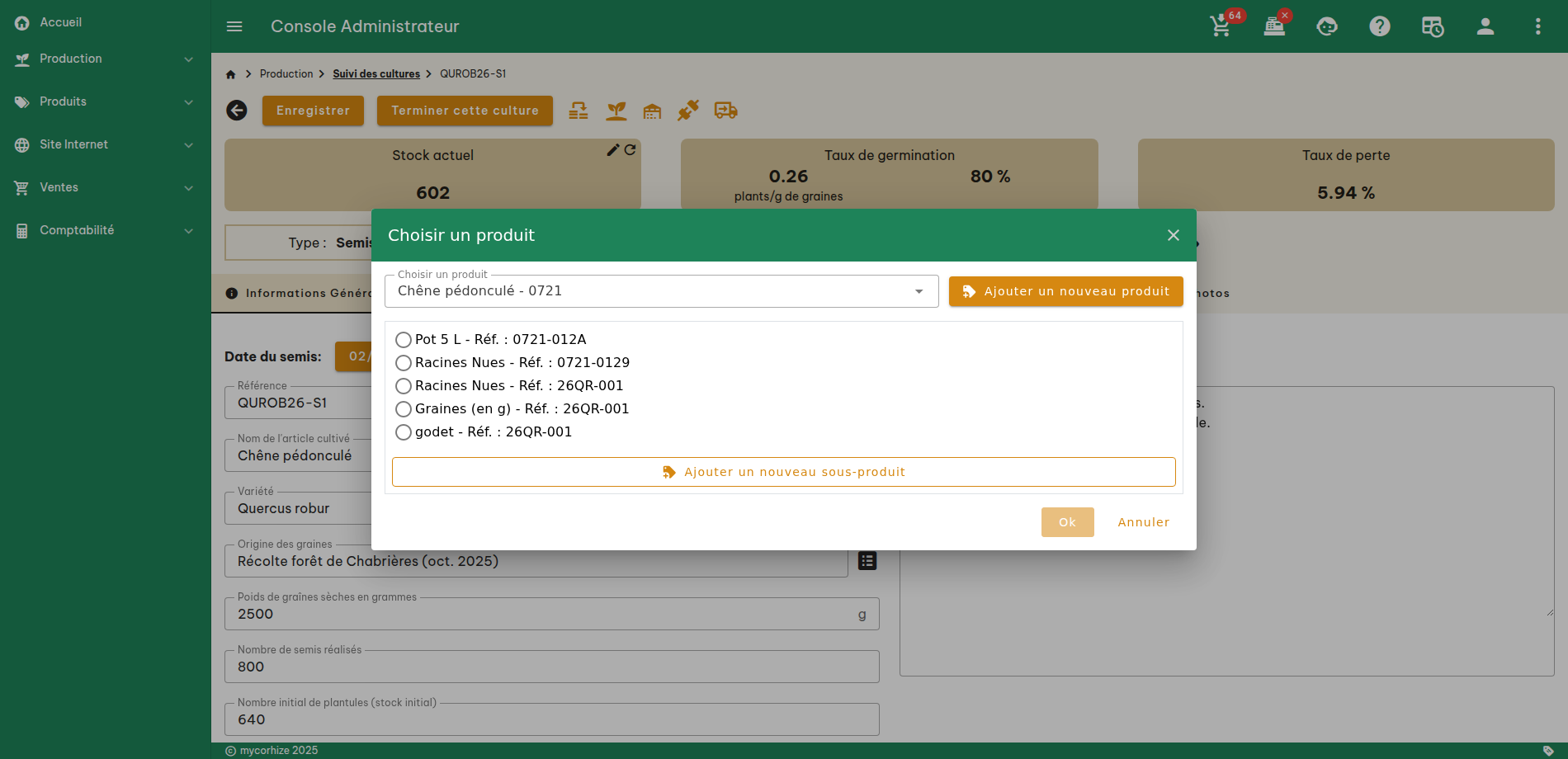
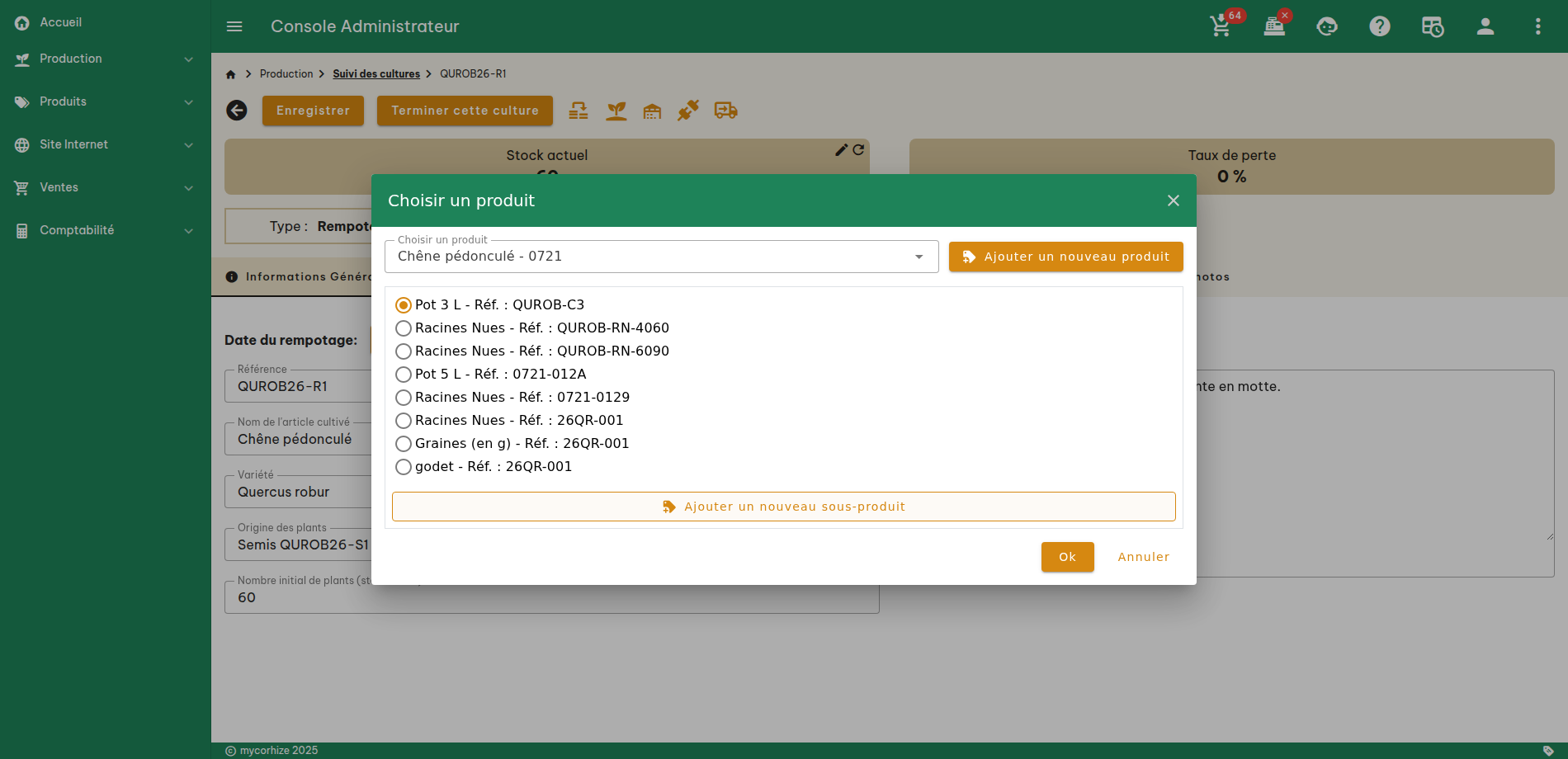
Dans la fenêtre Choisir un produit, choisissez le produit de votre catalogue. Ses sous-produits s'affichent : cochez celui qui doit recevoir les plants.
-
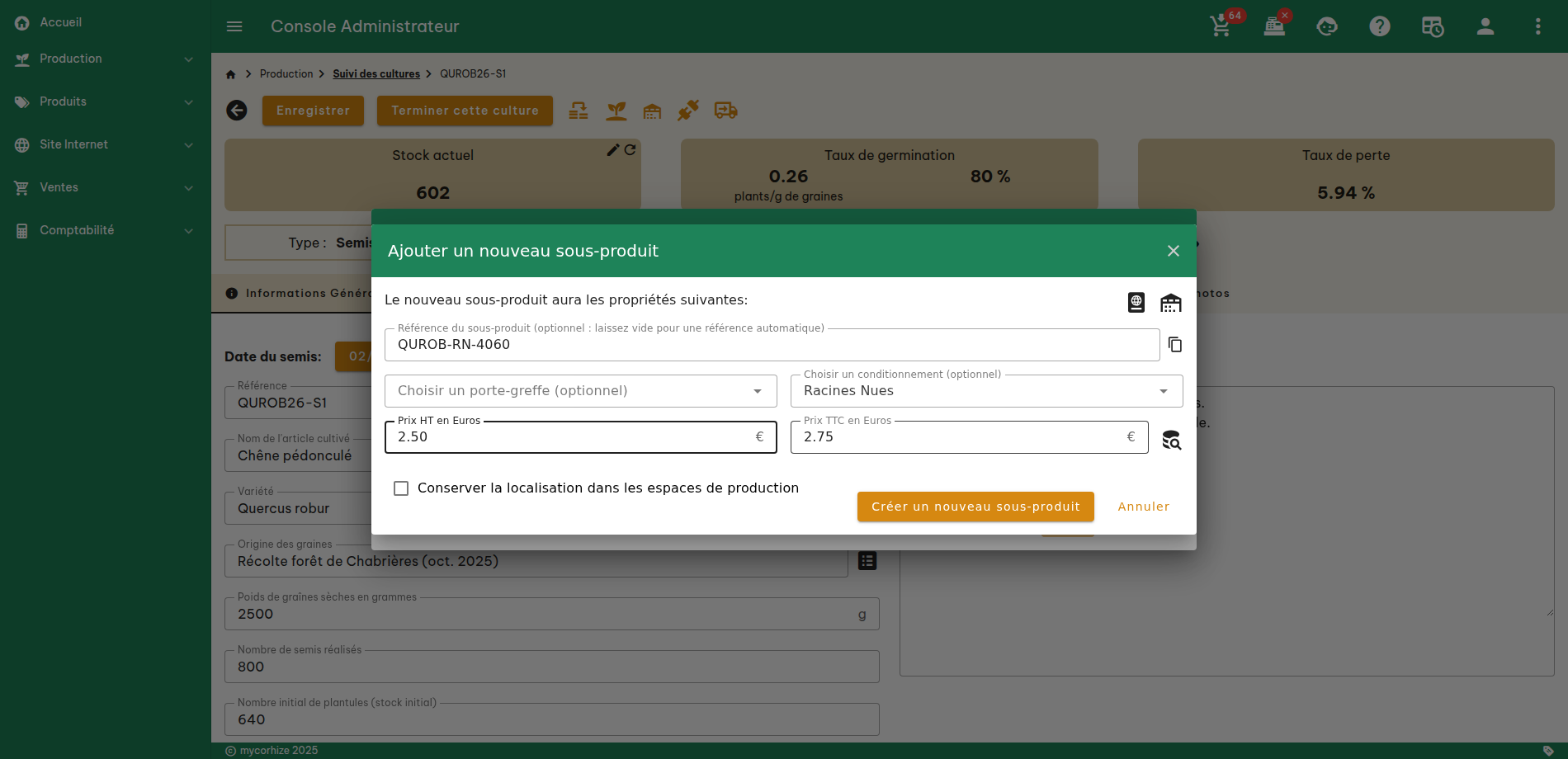
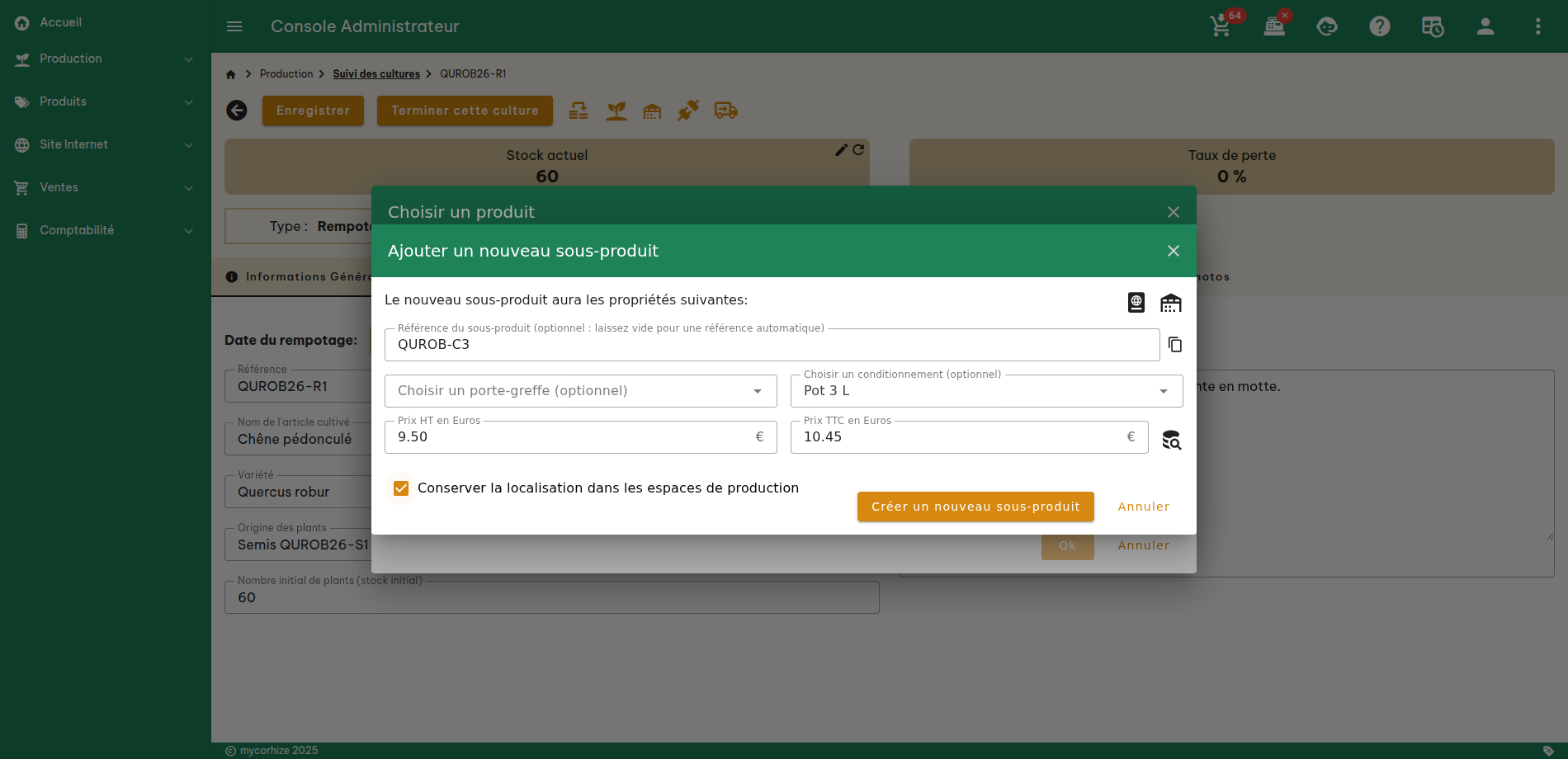
Si la référence n'existe pas encore, cliquez sur Ajouter un nouveau sous-produit (ou sur Ajouter un nouveau produit). Saisissez la référence, le conditionnement, le porte-greffe éventuel et le prix (HT ou TTC, l'autre est calculé automatiquement), puis cliquez sur Créer un nouveau sous-produit. Le nouveau sous-produit est alors sélectionné.
-
Cliquez sur Ok, puis indiquez le Nombre d'individus à transférer et cliquez sur Ok :
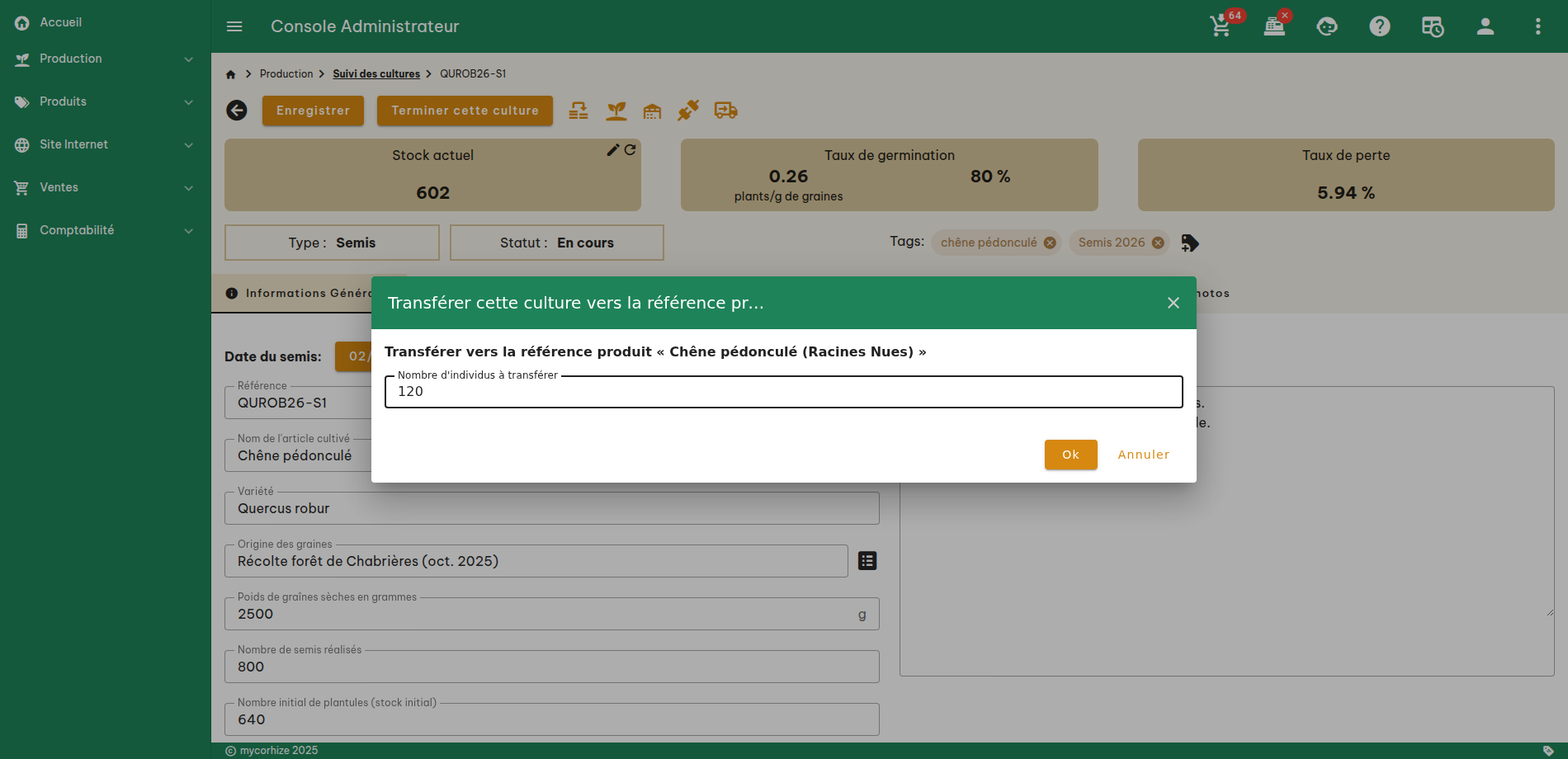
Le stock de la culture diminue du nombre de plants transférés, et le stock de la référence augmente d'autant.
Note
Les icônes Passeport et Serre de la fenêtre de création permettent de régler le passeport phytosanitaire et l'emplacement de la nouvelle référence. La case Conserver la localisation dans les espaces de production reprend l'emplacement de la culture.
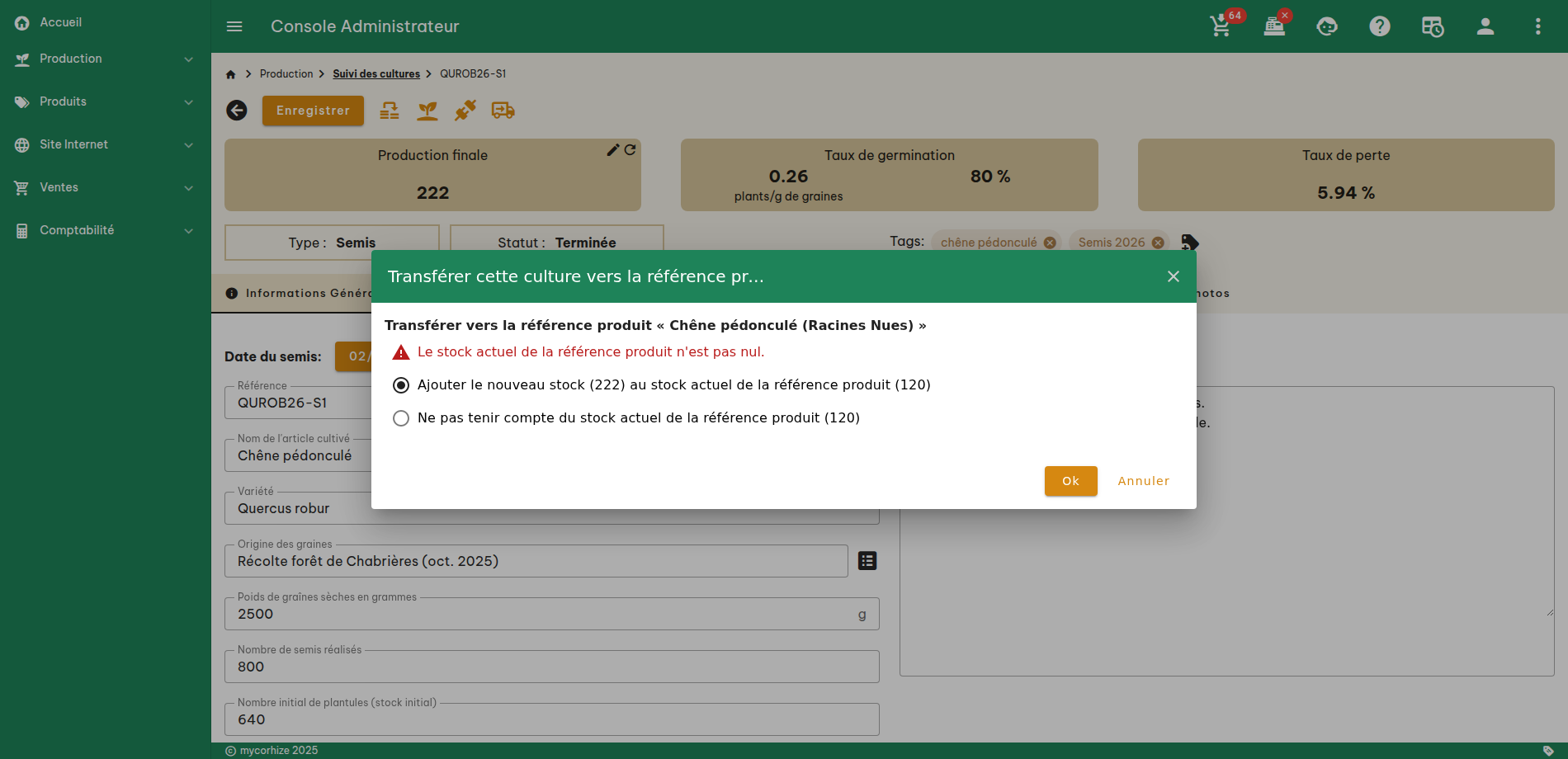
Si la référence de destination a déjà du stock, le logiciel vous demande quoi en faire :
- Ajouter le nouveau stock au stock actuel de la référence ;
- Ne pas tenir compte du stock actuel : le stock de la référence est remplacé par les plants transférés.
Transférer vers une autre culture
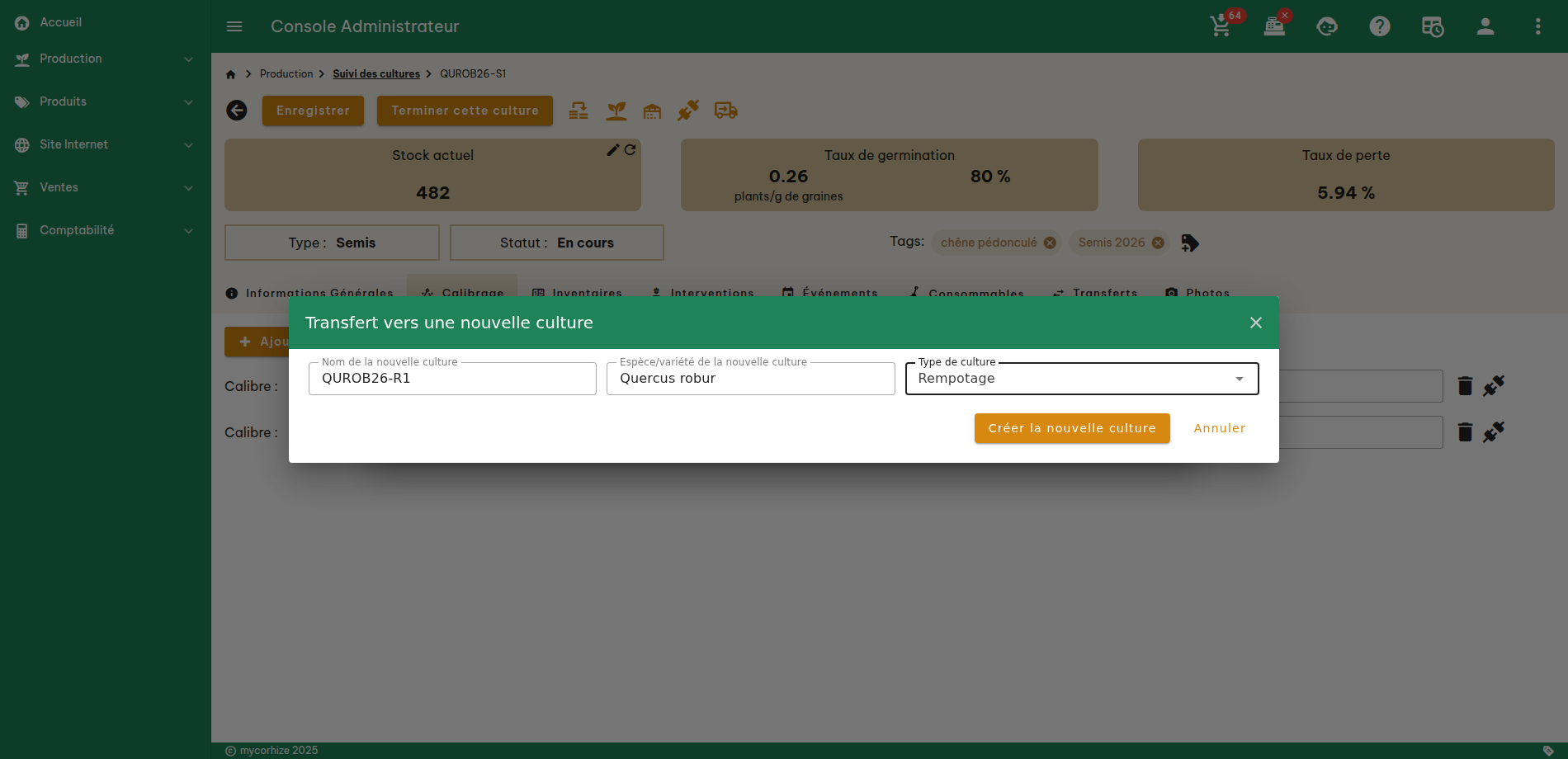
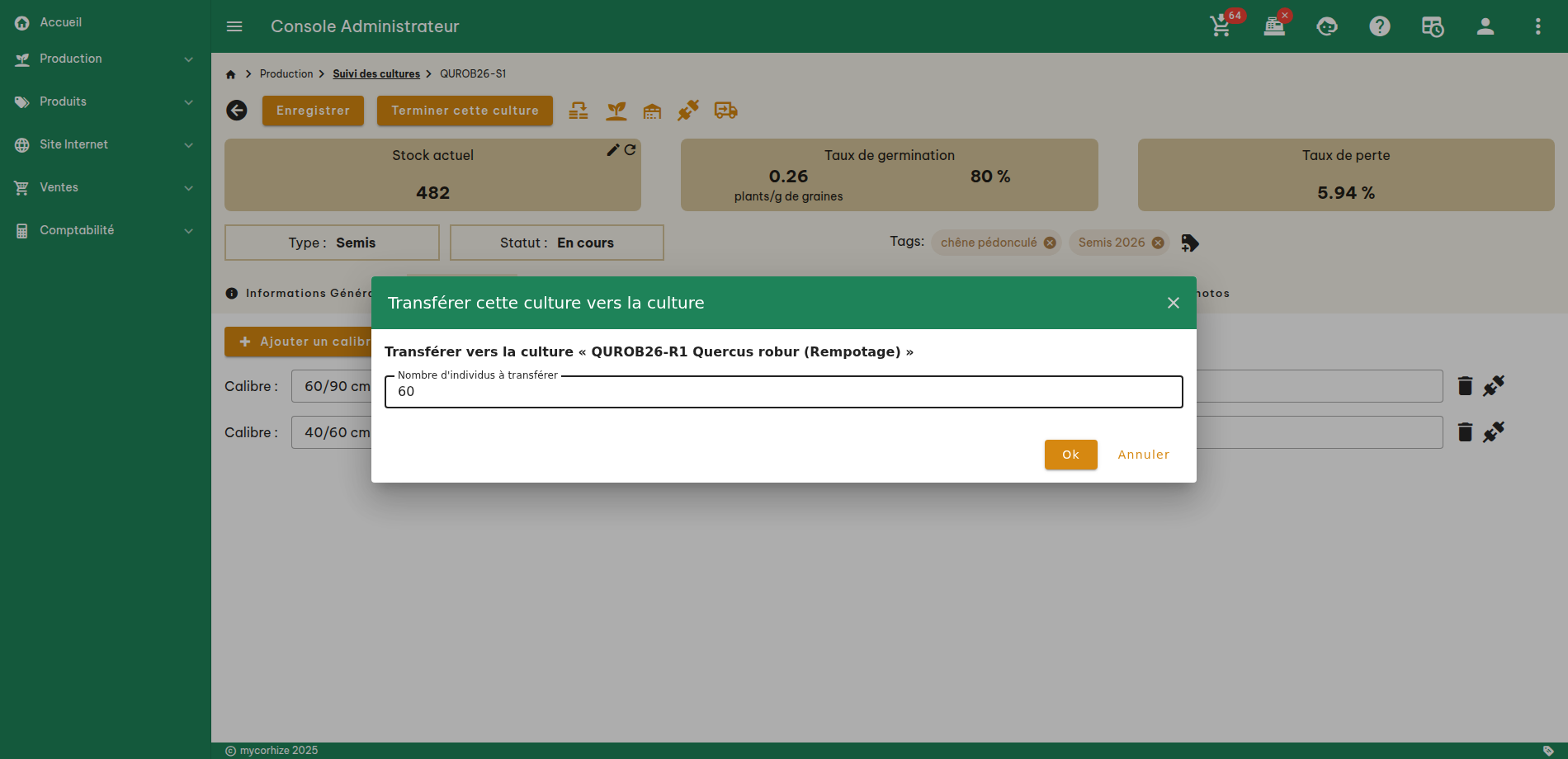
Dans l'exemple, 60 plants sont rempotés en conteneurs : ils deviennent une nouvelle culture de type Rempotage.
- Cliquez sur l'icône Pousse de la barre d'actions.
-
Choisissez la culture de destination, ou cliquez sur Ajouter une nouvelle culture. Saisissez le nom, l'espèce ou la variété et le type de la nouvelle culture, puis cliquez sur Créer la nouvelle culture :
-
Indiquez le Nombre d'individus à transférer, puis cliquez sur Ok :
L'historique des transferts
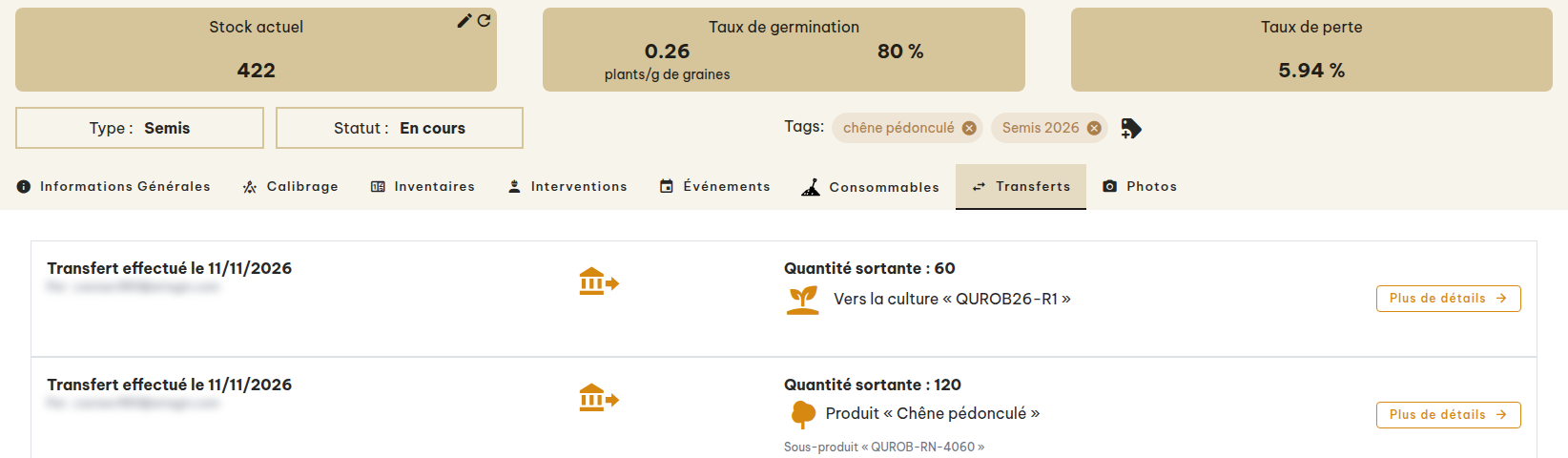
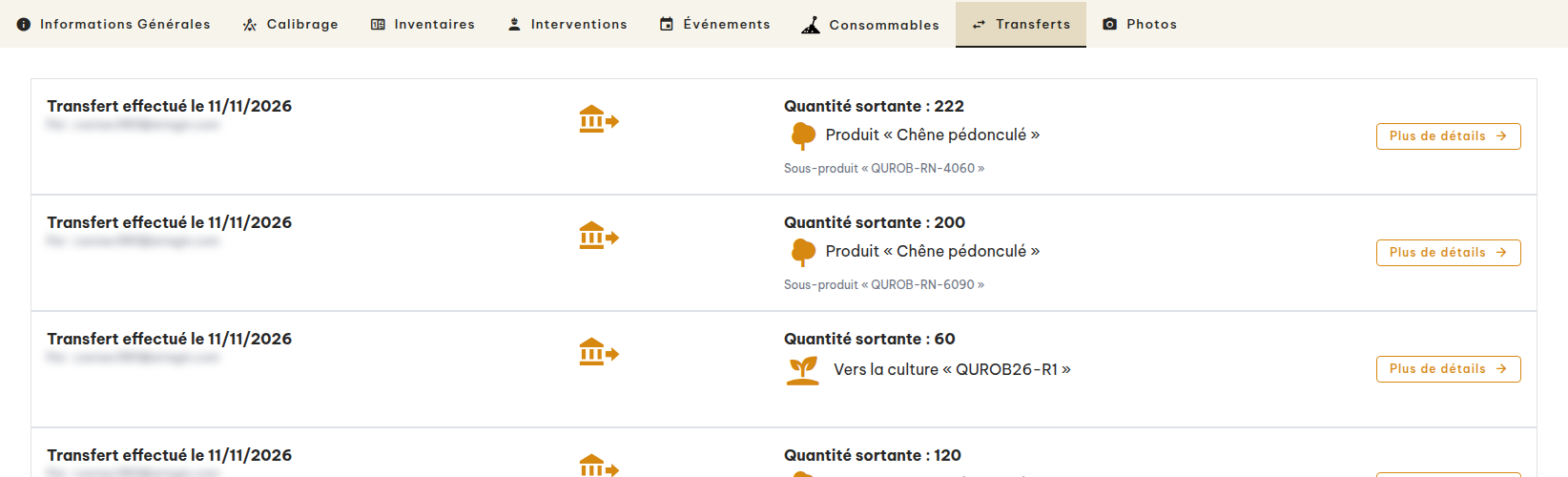
L'onglet Transferts garde la trace de tous les transferts de la culture, avec leur date, leur auteur, la quantité et la destination. Le bouton Plus de détails ouvre la référence ou la culture de destination :
Dans la culture qui a reçu les plants, le transfert apparaît comme une Quantité entrante :

Connecter une culture à une référence commerciale
Dans l'exemple, les 60 chênes rempotés (culture « QUROB26-R1 ») sont vendus en pot de 3 L. On connecte la culture à un nouveau sous-produit « Pot 3 L ».
- Cliquez sur l'icône Prise de la barre d'actions.
-
Choisissez le produit, puis le sous-produit. Comme pour un transfert, vous pouvez créer une nouvelle référence avec Ajouter un nouveau sous-produit :
-
Cochez le sous-produit, puis cliquez sur Ok :
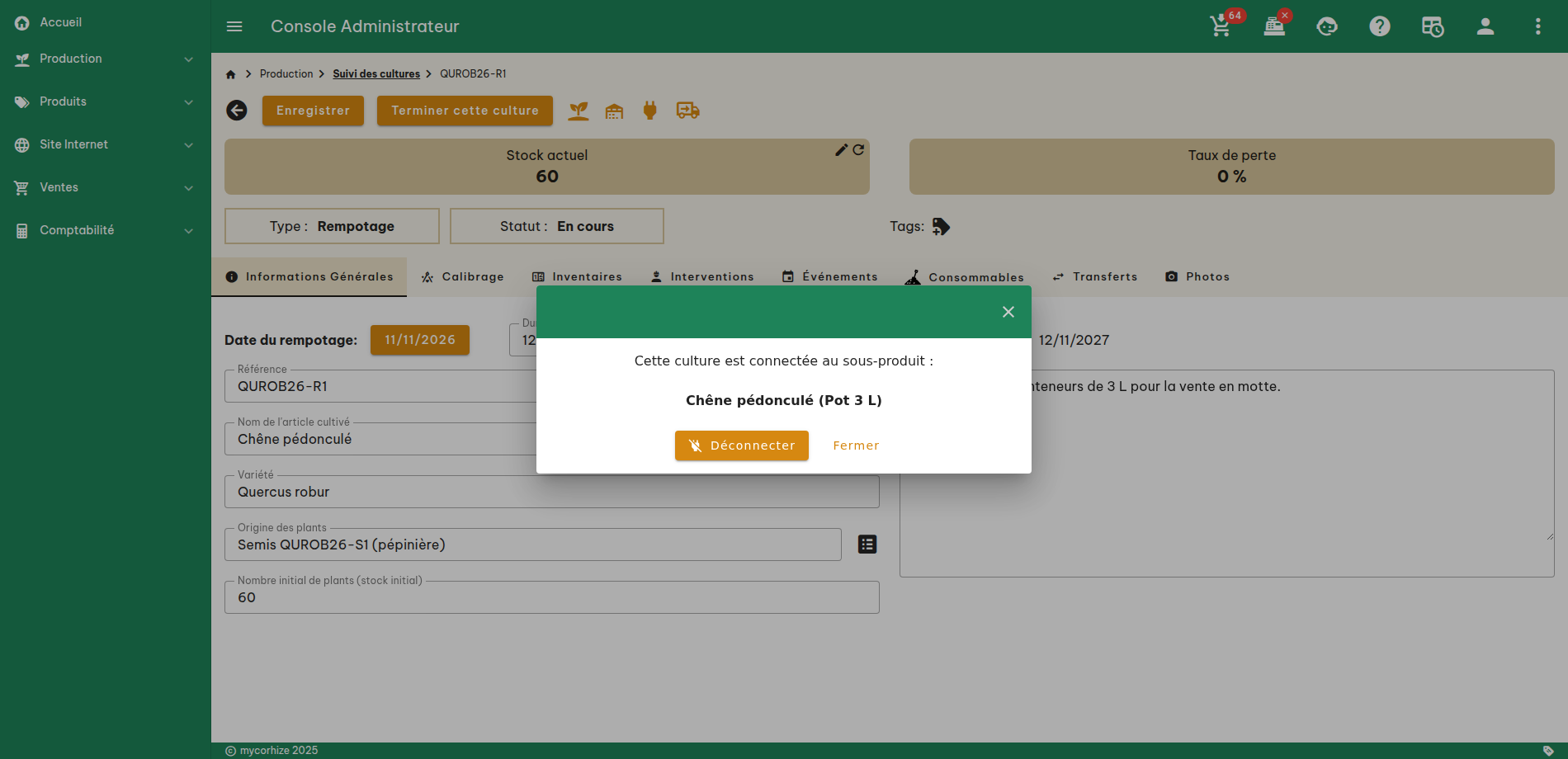
La culture est connectée : l'icône Prise devient une prise branchée. Cliquez dessus pour voir la référence connectée, ou pour la Déconnecter :

Une fois la culture connectée :
- le stock de la référence est remplacé par le stock de la culture ;
- les stocks restent ensuite synchronisés dans les deux sens : une vente de la référence (commande ou caisse) diminue le stock de la culture, une correction du stock de la culture met à jour la référence ;
- l'emplacement de la culture est reporté sur la référence, et inversement ;
- l'icône Transfert vers une référence produit n'est plus proposée.
Attention
Une référence ne peut être connectée qu'à une seule culture (ou un seul calibre) à la fois. Si vous connectez une référence déjà connectée, l'ancienne connexion est supprimée. Le stock existant de la référence est écrasé par celui de la culture.
Connecter un calibre
Si vous vendez chaque calibre sous une référence différente, connectez les calibres plutôt que la culture. Dans l'onglet Calibrage, cliquez sur l'icône prise du calibre (voir la capture de Le calibrage), puis choisissez la référence comme pour une culture.
Le stock de la référence suit alors le stock du calibre, et le stock de la culture devient la somme de ses calibres. La connexion de la culture entière n'est plus proposée tant qu'un calibre est connecté, et inversement.
Terminer une culture
Quand la culture est finie, cliquez sur Terminer cette culture, puis confirmez :
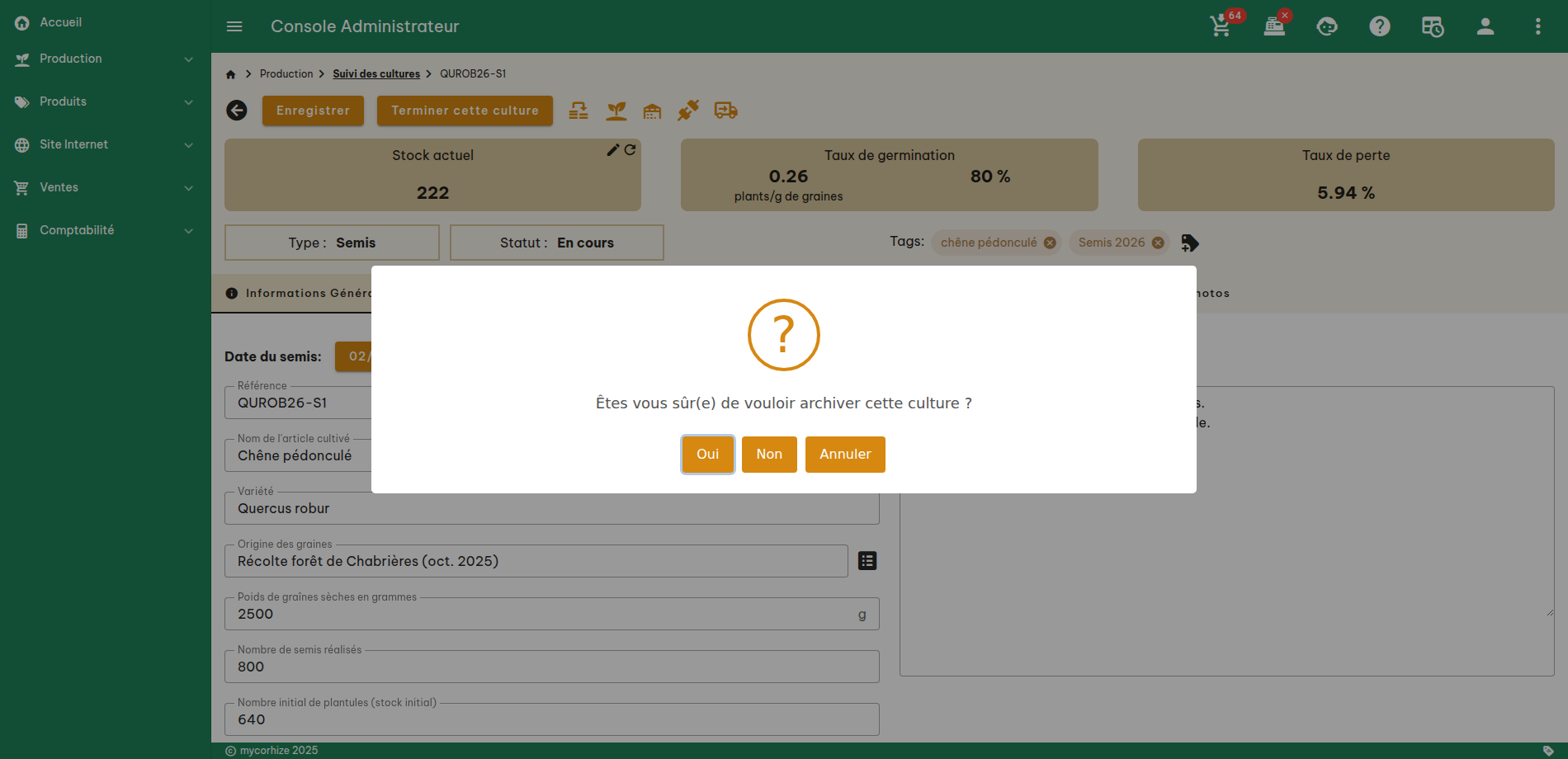
La culture est archivée : son statut passe à « Terminée » et le Stock actuel devient la Production finale. S'il reste des plants, le logiciel propose de les transférer vers un produit :
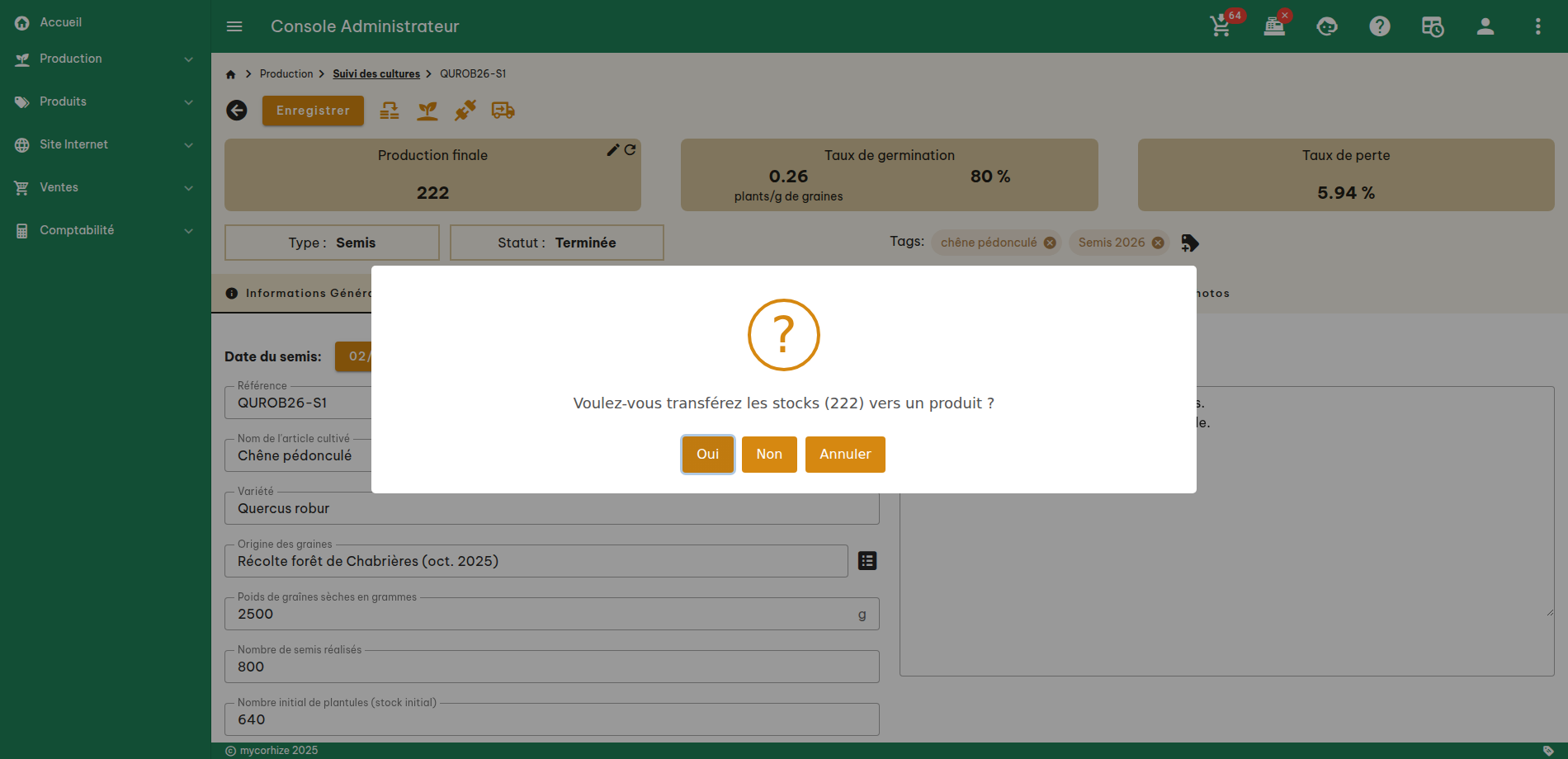
Cliquez sur Oui, choisissez la référence comme pour un transfert, puis confirmez. Dans l'exemple, les 222 derniers plants de 40/60 cm rejoignent la référence en racines nues, qui contient déjà 120 plants. On choisit donc de les ajouter au stock existant :
La culture terminée affiche alors une production finale à 0, puisque tous les plants ont été transférés :

Son onglet Transferts retrace toute la vie des plants. Dans l'exemple, 120 plants de 40/60 cm et 200 plants de 60/90 cm ont été mis en vente en racines nues, 60 plants ont été rempotés, puis les 222 derniers plants ont été mis en vente :
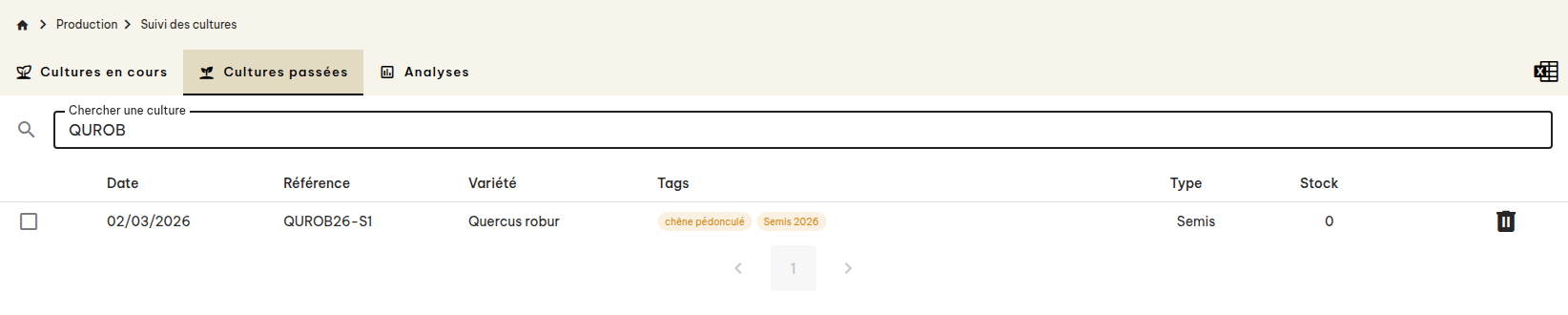
La culture se retrouve dans l'onglet Cultures passées de la liste :
Les analyses
L'onglet Analyses de la liste des cultures regroupe vos analyses de culture. Cliquez sur Créer une nouvelle analyse pour en créer une :