Espaces de production
Le module Espaces de production vous permet de dessiner le plan de votre pépinière (serres, tunnels, parcelles) et d'y ranger vos produits et vos cultures. Vous savez ainsi à tout moment ce qui se trouve à chaque endroit, et vous pouvez préparer vos commandes en suivant un chemin de navigation.
Pour y accéder, cliquez sur Production dans le menu de gauche, puis sur Espaces de production :
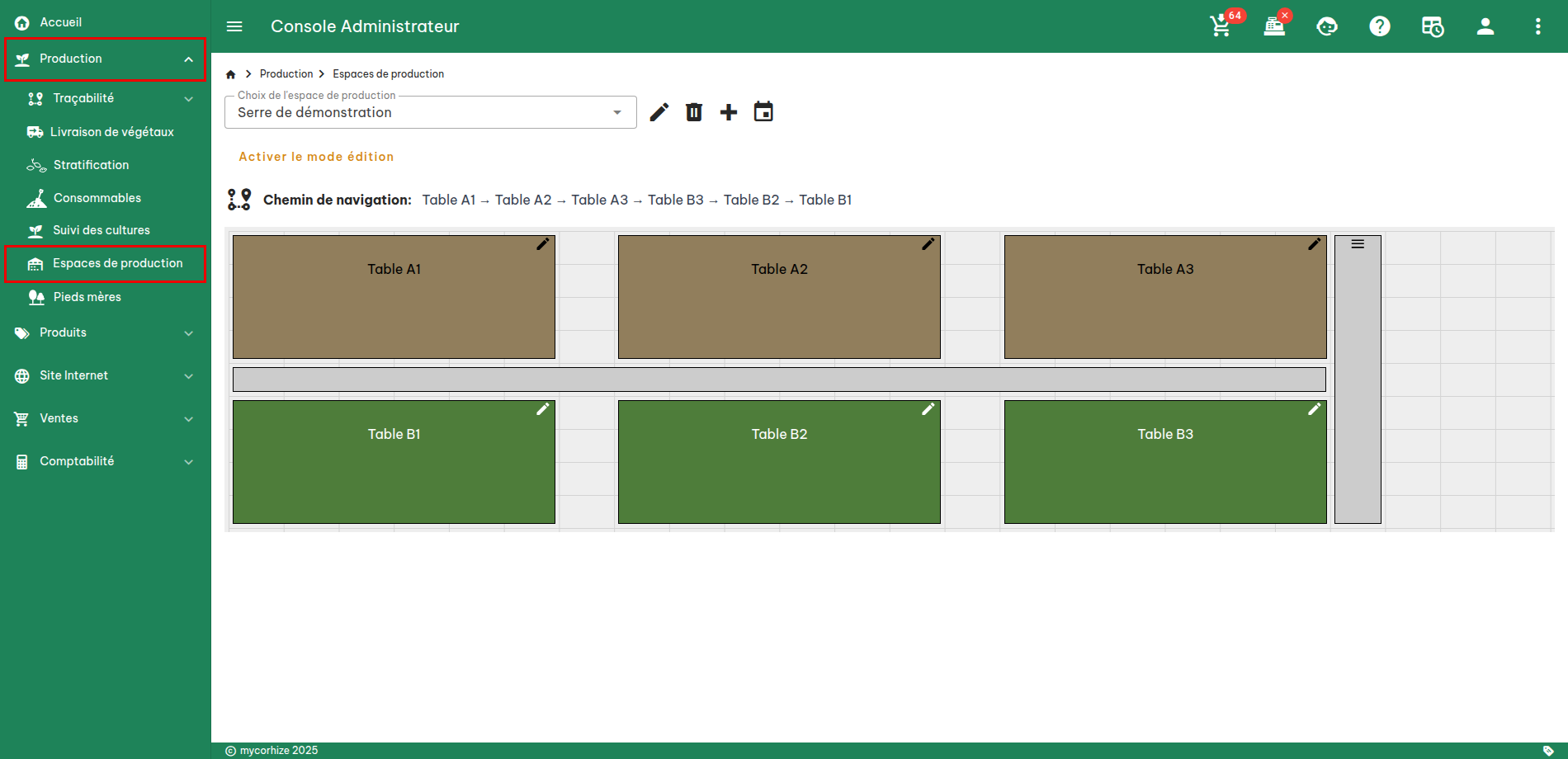
Un espace de production est découpé en sections (une table, une planche, un rang…). Chaque section peut contenir :
- des produits en vente : des végétaux ou des sous-produits de votre catalogue, avec leur stock ;
- des cultures en cours, suivies dans le module Suivi des cultures.
Il existe deux façons de dessiner un espace de production :
- sur un plan en grille : idéal pour une serre ou un tunnel, que vous dessinez avec des blocs (voir Dessiner un espace sur une grille) ;
- sur une carte IGN / satellite : idéal pour des parcelles en plein champ, que vous dessinez directement sur la photo aérienne (voir Dessiner un espace sur une carte).
Gérer vos espaces de production
Choisir un espace
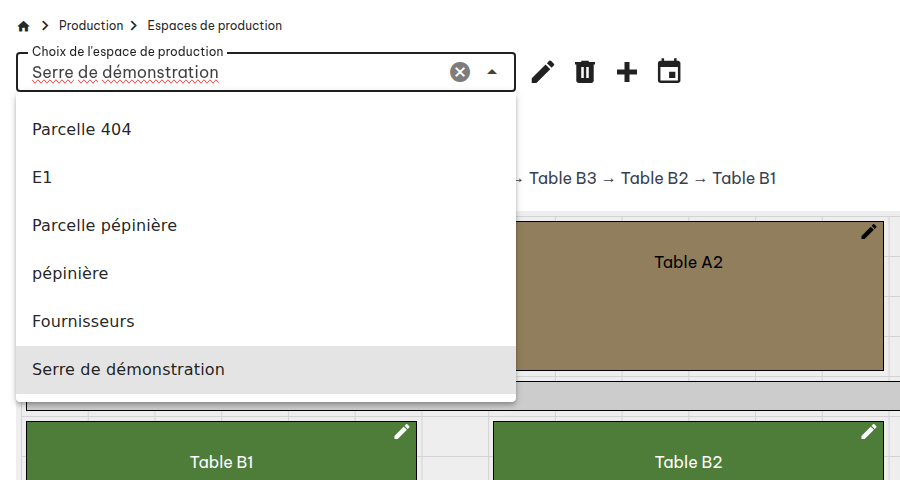
La liste Choix de l'espace de production affiche tous vos espaces. Choisissez celui que vous voulez afficher. Vous pouvez aussi taper une partie de son nom pour le retrouver :
À côté de la liste, quatre icônes permettent de gérer vos espaces :

| Icône | Action |
|---|---|
| Crayon | Modifier le nom de l'espace affiché |
| Poubelle | Supprimer l'espace affiché |
| + | Ajouter un nouvel espace de production |
| Calendrier | Voir les événements liés à cet espace (voir Calendrier) |
Créer un espace de production
Cliquez sur l'icône +. Une fenêtre s'ouvre :
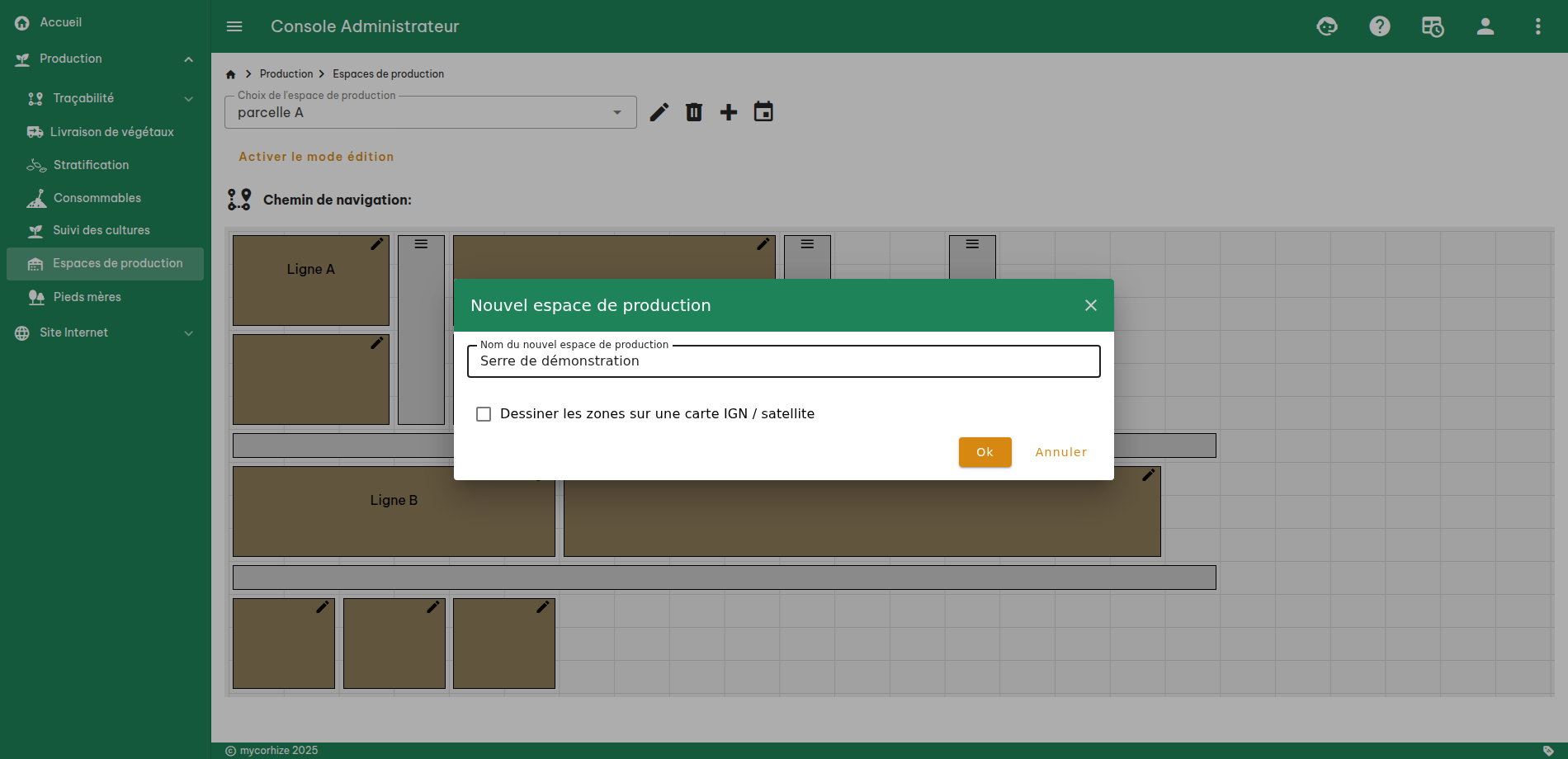
Saisissez le nom de l'espace, puis choisissez le type de plan :
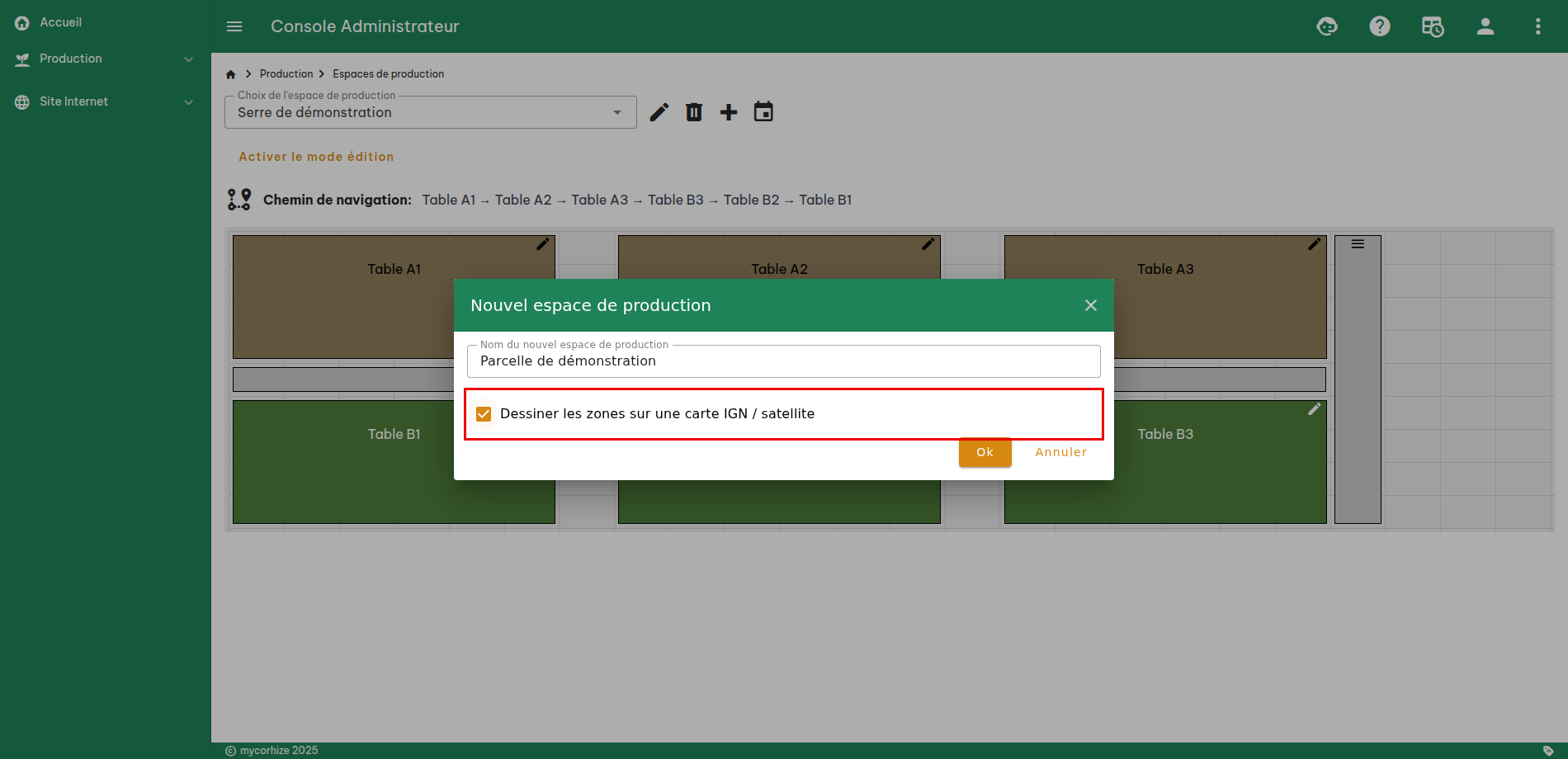
- laissez Dessiner les zones sur une carte IGN / satellite décoché pour un plan en grille ;
- cochez-la pour dessiner sur une carte.
Cliquez sur Ok. Le nouvel espace s'affiche aussitôt.
Attention
Le type de plan se choisit à la création et ne peut plus être modifié ensuite.
Renommer un espace
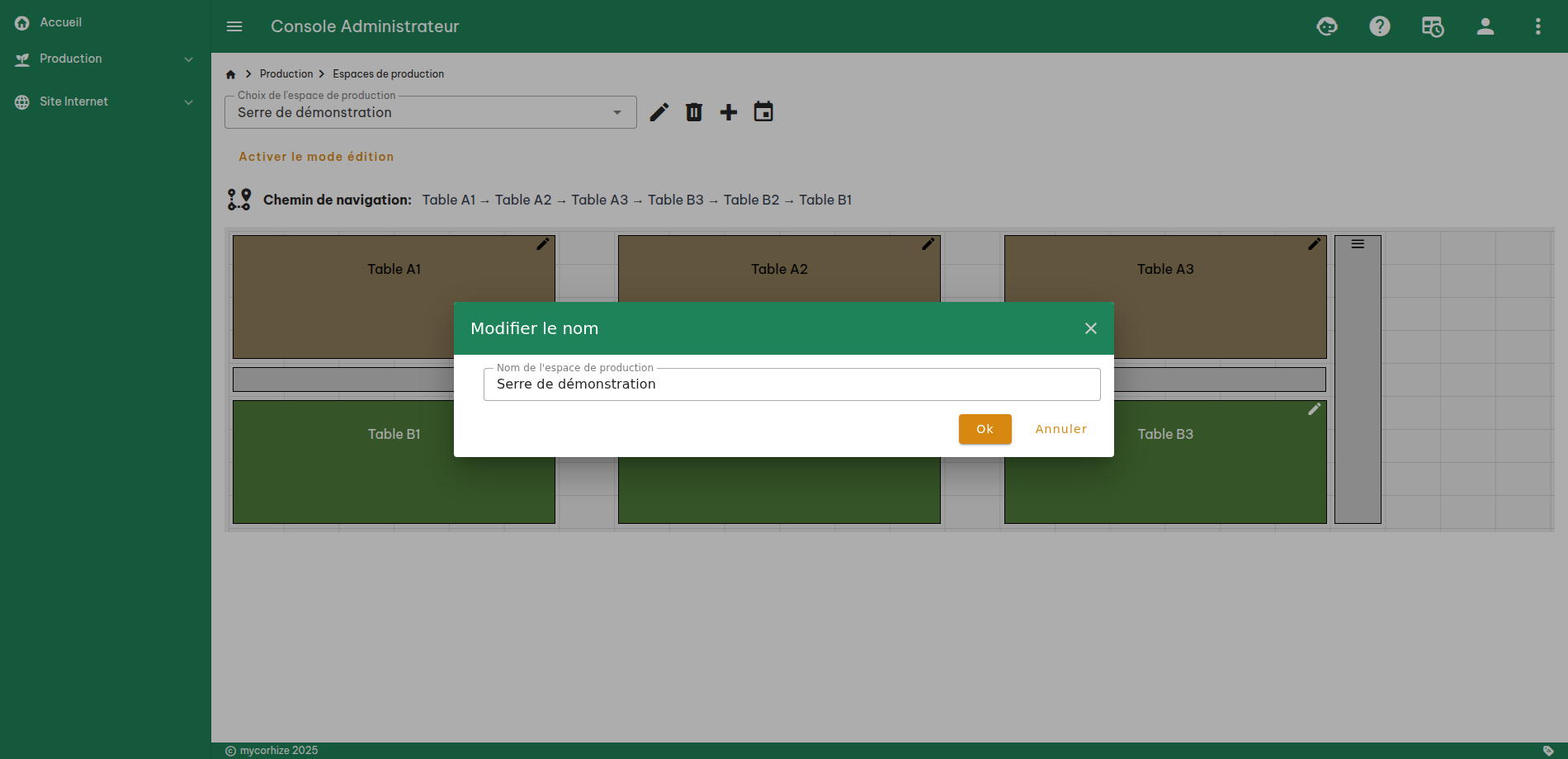
Cliquez sur l'icône crayon, saisissez le nouveau nom, puis cliquez sur Ok :
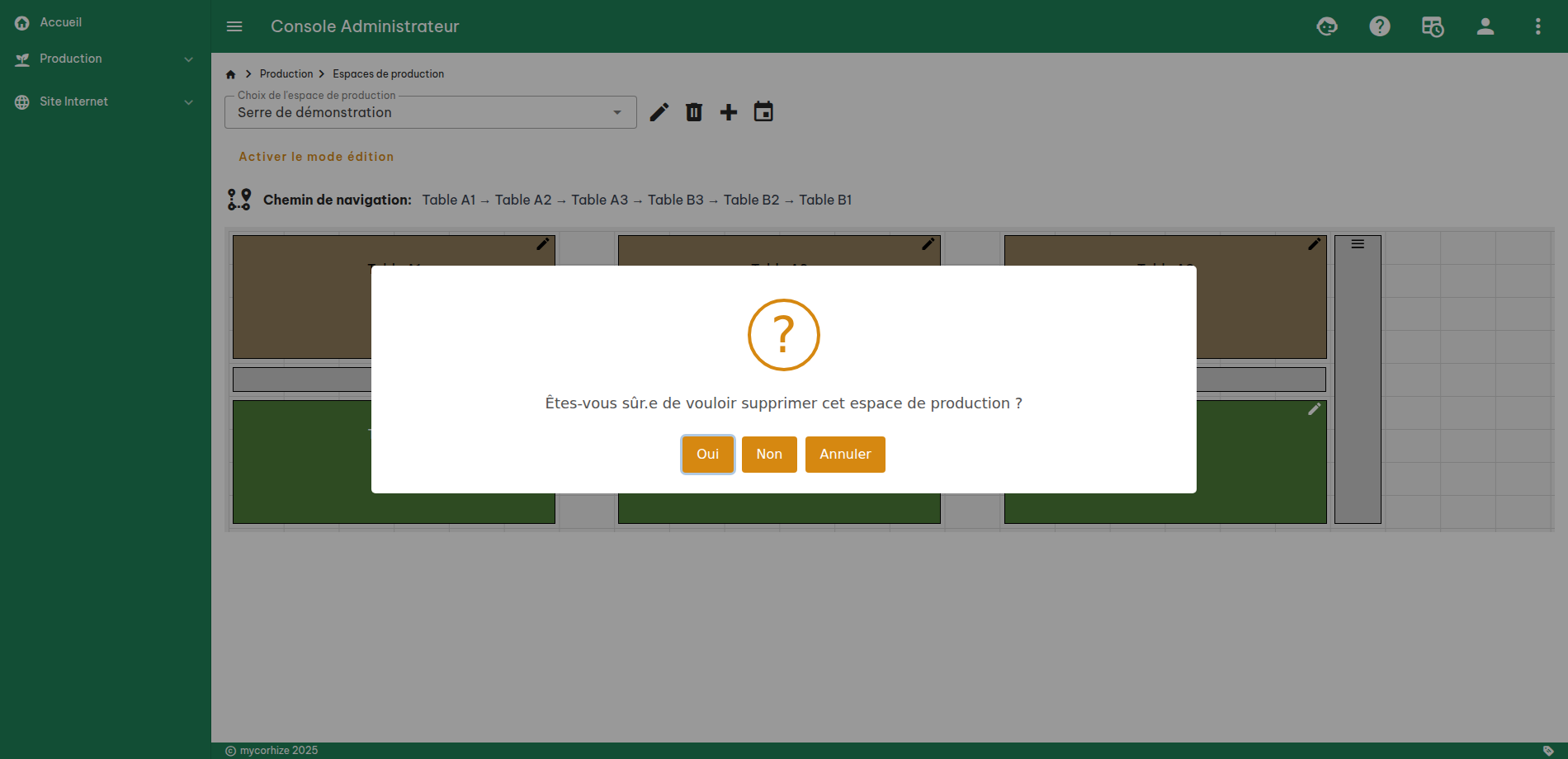
Supprimer un espace
Cliquez sur l'icône poubelle, puis confirmez en cliquant sur Oui :
Dessiner un espace sur une grille
Le plan en grille représente votre espace avec des blocs que vous placez librement. Il existe deux types de blocs :
- les sections de production (en couleur), qui contiennent vos produits et vos cultures ;
- les chemins (en gris), qui représentent les allées. Ils servent seulement à rendre le plan plus lisible.
Dans l'exemple ci-dessous, la serre contient deux rangées de trois tables, séparées par une allée centrale, et une allée latérale à droite.
Voir le contenu d'une section
Passez la souris sur une section : une bulle affiche son nom et la liste de ce qu'elle contient, avec le stock de chaque produit ou culture :
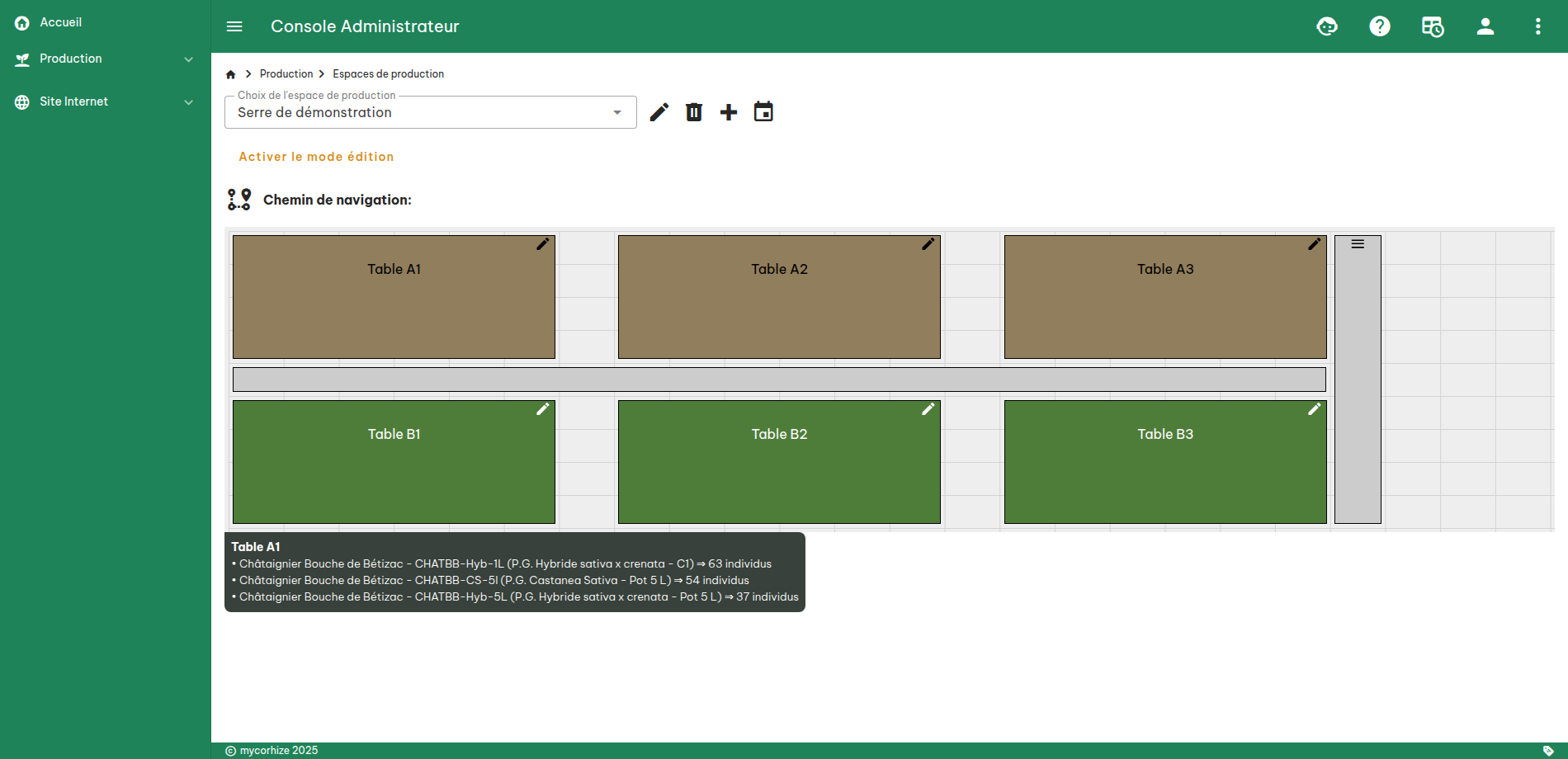
Pour voir le détail ou modifier le contenu de la section, cliquez sur le crayon en haut à droite de la section (voir Gérer le contenu d'une section).
Modifier le plan
Pour modifier le plan, cliquez sur Activer le mode édition. Trois boutons apparaissent :
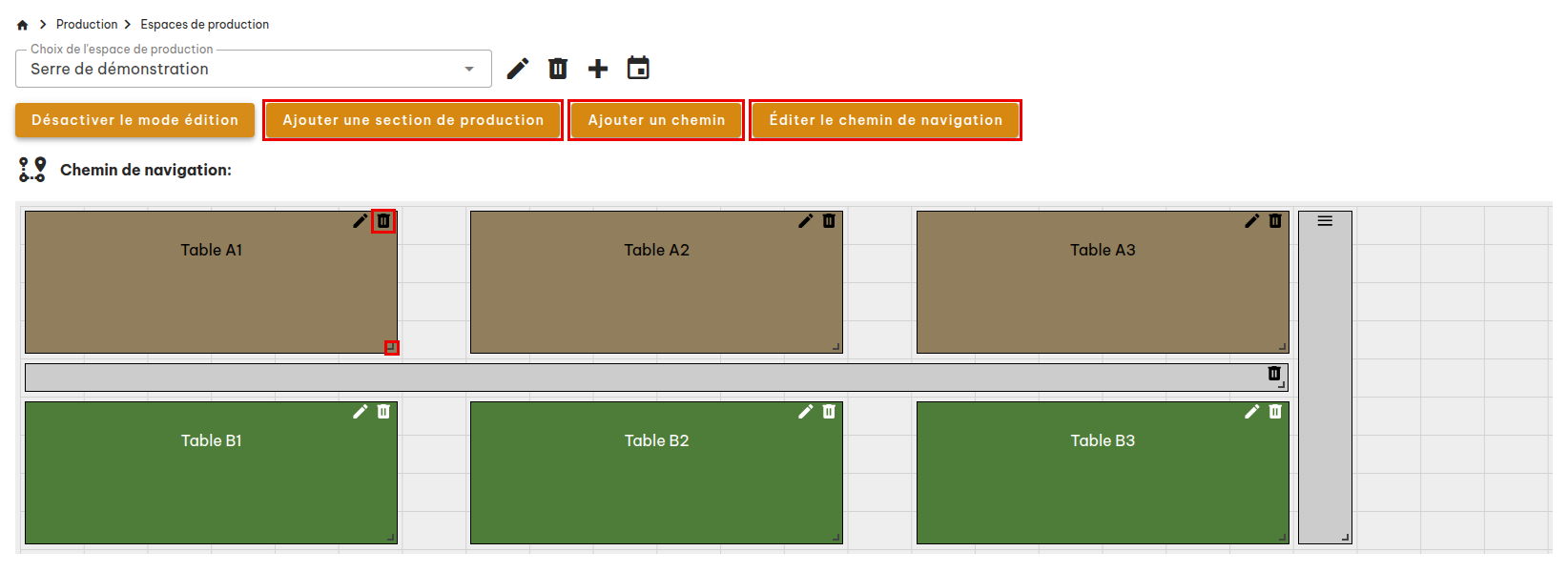
- Ajouter une section de production : ajoute une nouvelle section en bas du plan.
- Ajouter un chemin : ajoute un nouveau chemin en bas du plan.
- Éditer le chemin de navigation : voir Définir le chemin de navigation.
En mode édition, vous pouvez :
- déplacer un bloc : cliquez dessus, maintenez le bouton de la souris enfoncé et déposez-le à l'endroit voulu ;
- redimensionner un bloc : faites glisser le petit coin en bas à droite du bloc ;
- supprimer un bloc : cliquez sur l'icône poubelle en haut à droite du bloc.
Toutes les modifications sont enregistrées automatiquement. Quand vous avez terminé, cliquez sur Désactiver le mode édition.
Attention
La suppression d'un bloc est immédiate, sans demande de confirmation.
Astuce
Quand un bloc est trop étroit pour afficher ses icônes, elles sont regroupées dans un menu ☰.
Définir le chemin de navigation
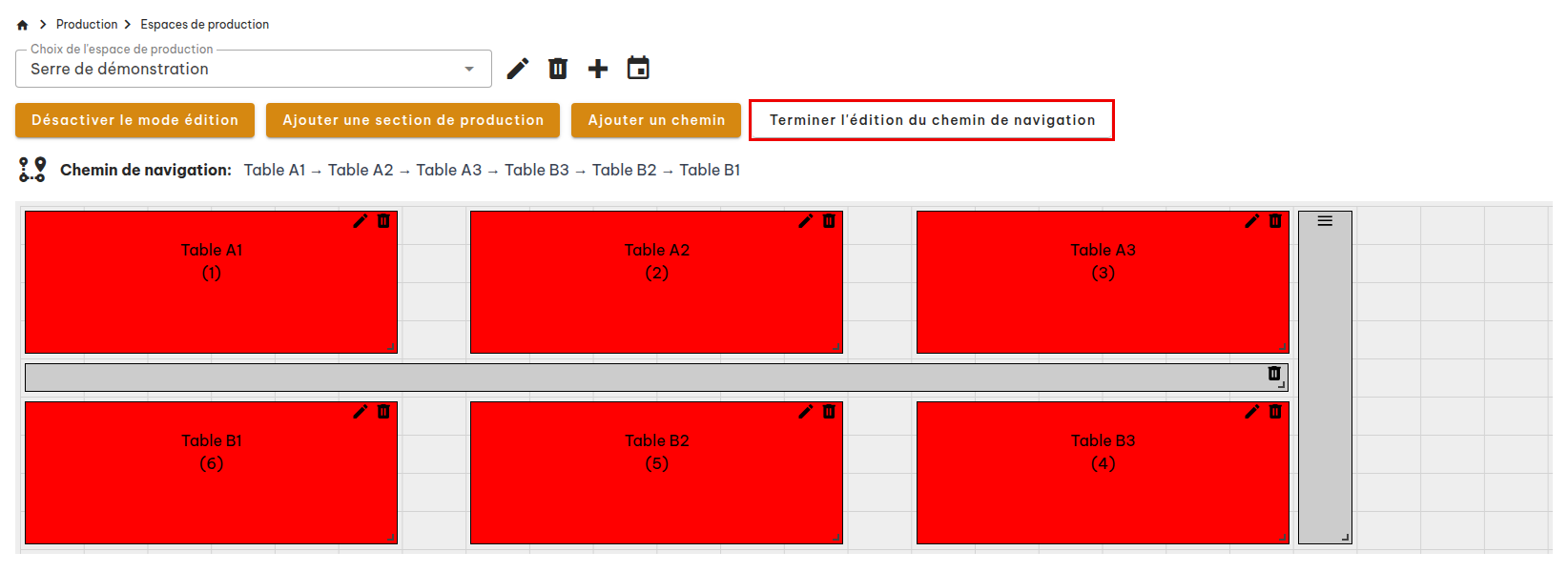
Le chemin de navigation indique l'ordre dans lequel parcourir les sections. Il est affiché au-dessus du plan, après Chemin de navigation.
Pour le définir :
- Cliquez sur Activer le mode édition, puis sur Éditer le chemin de navigation.
- Cliquez sur les sections dans l'ordre de passage. Chaque section choisie devient rouge et affiche son numéro d'ordre. Le chemin se construit au fur et à mesure au-dessus du plan.
- Pour retirer la dernière section choisie, cliquez de nouveau dessus.
- Cliquez sur Terminer l'édition du chemin de navigation pour enregistrer.
Gérer le contenu d'une section
Cliquez sur le crayon d'une section pour ouvrir la fenêtre Éditer la section :
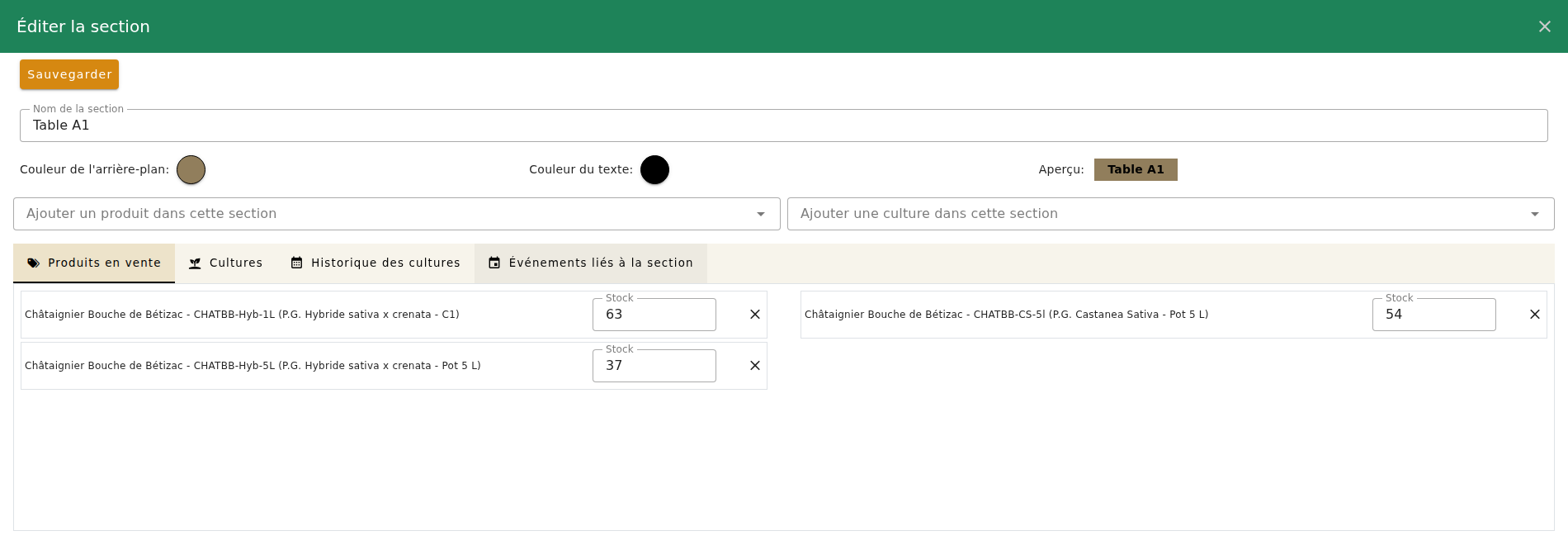
En haut de la fenêtre, vous pouvez modifier :
- le Nom de la section ;
- la Couleur de l'arrière-plan et la Couleur du texte de la section sur le plan. L'Aperçu montre le résultat.
Cliquez sur Sauvegarder pour enregistrer le nom et les couleurs.
Ajouter des produits ou des cultures
Les deux listes sous les couleurs permettent de ranger un élément dans la section :
- Ajouter un produit dans cette section : vos végétaux et sous-produits ;
- Ajouter une culture dans cette section : vos cultures en cours.
Tapez une partie du nom ou de la référence, puis cliquez sur l'élément voulu :
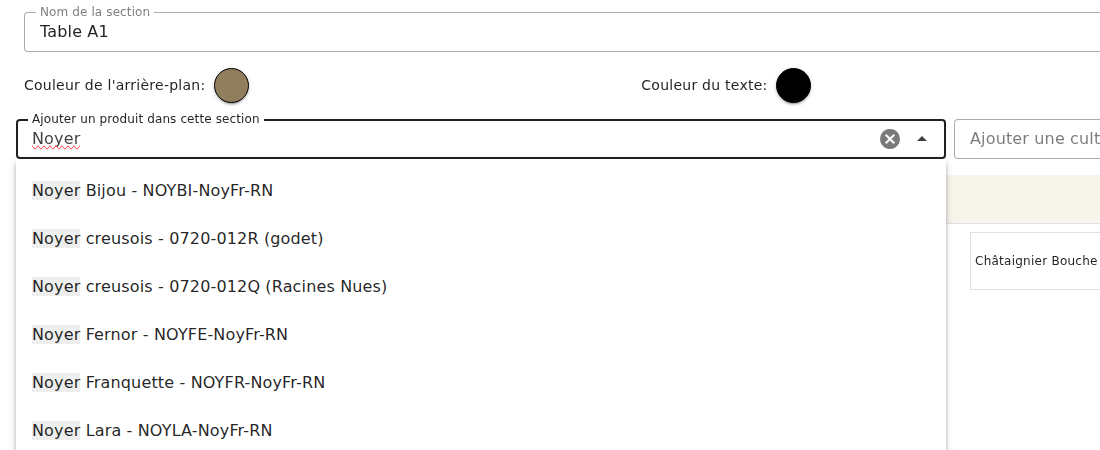
L'élément est ajouté aussitôt dans l'onglet correspondant. Seuls les éléments qui ne sont pas déjà dans cette section sont proposés.
Note
Un produit ou une culture ne peut se trouver que dans une seule section. Si vous ajoutez un élément déjà rangé ailleurs, il est déplacé dans la nouvelle section.
Onglet Produits en vente
Cet onglet liste les produits rangés dans la section, avec leur stock (voir la capture plus haut).
- Pour corriger le stock d'un produit, modifiez le champ Stock. Deux icônes apparaissent : la coche verte enregistre le nouveau stock, la croix rouge annule la modification.

- Pour retirer un produit de la section, cliquez sur la croix ✕ à droite. Le produit n'est pas supprimé : il n'est simplement plus rangé dans cette section.
Attention
Le stock modifié ici est le stock réel du produit : il est mis à jour partout dans le logiciel.
Onglet Cultures
Cet onglet liste les cultures rangées dans la section. Chaque culture affiche sa référence, sa variété, son stock et ses tags :
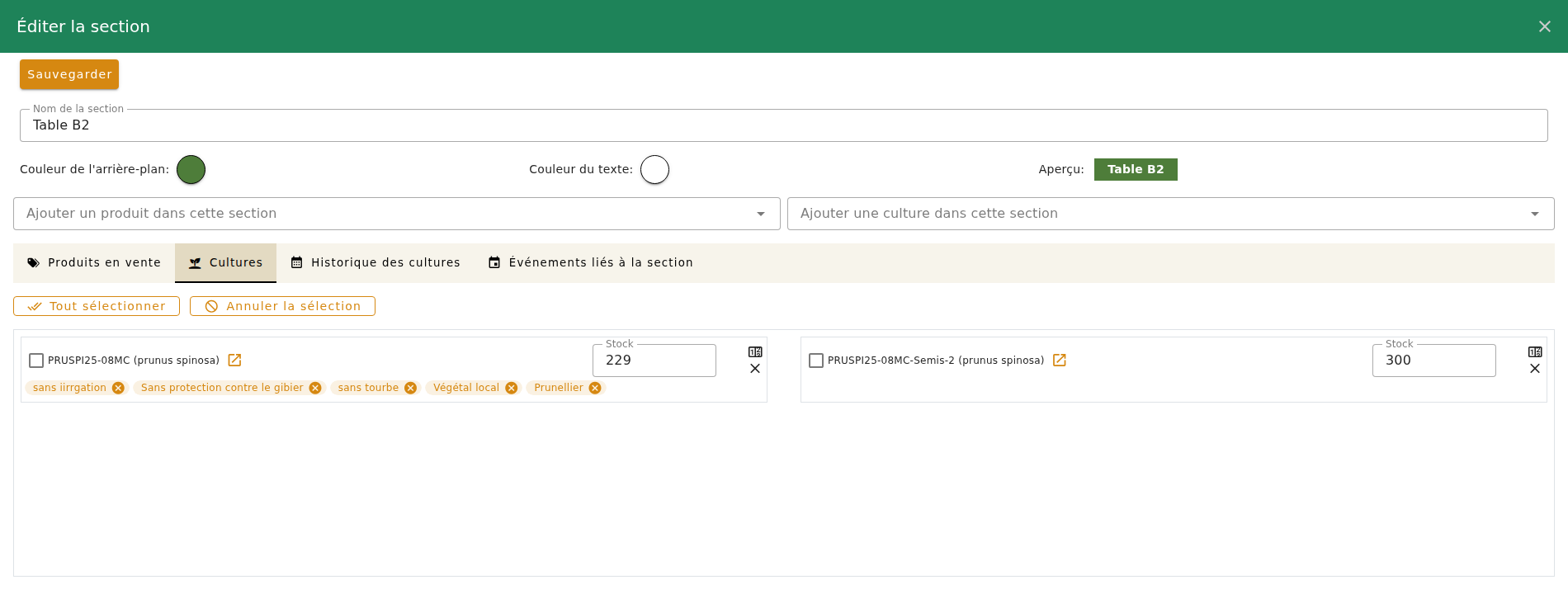
Pour chaque culture, vous disposez de trois icônes :

- l'icône ouvrir (à côté du nom) affiche la fiche complète de la culture ;
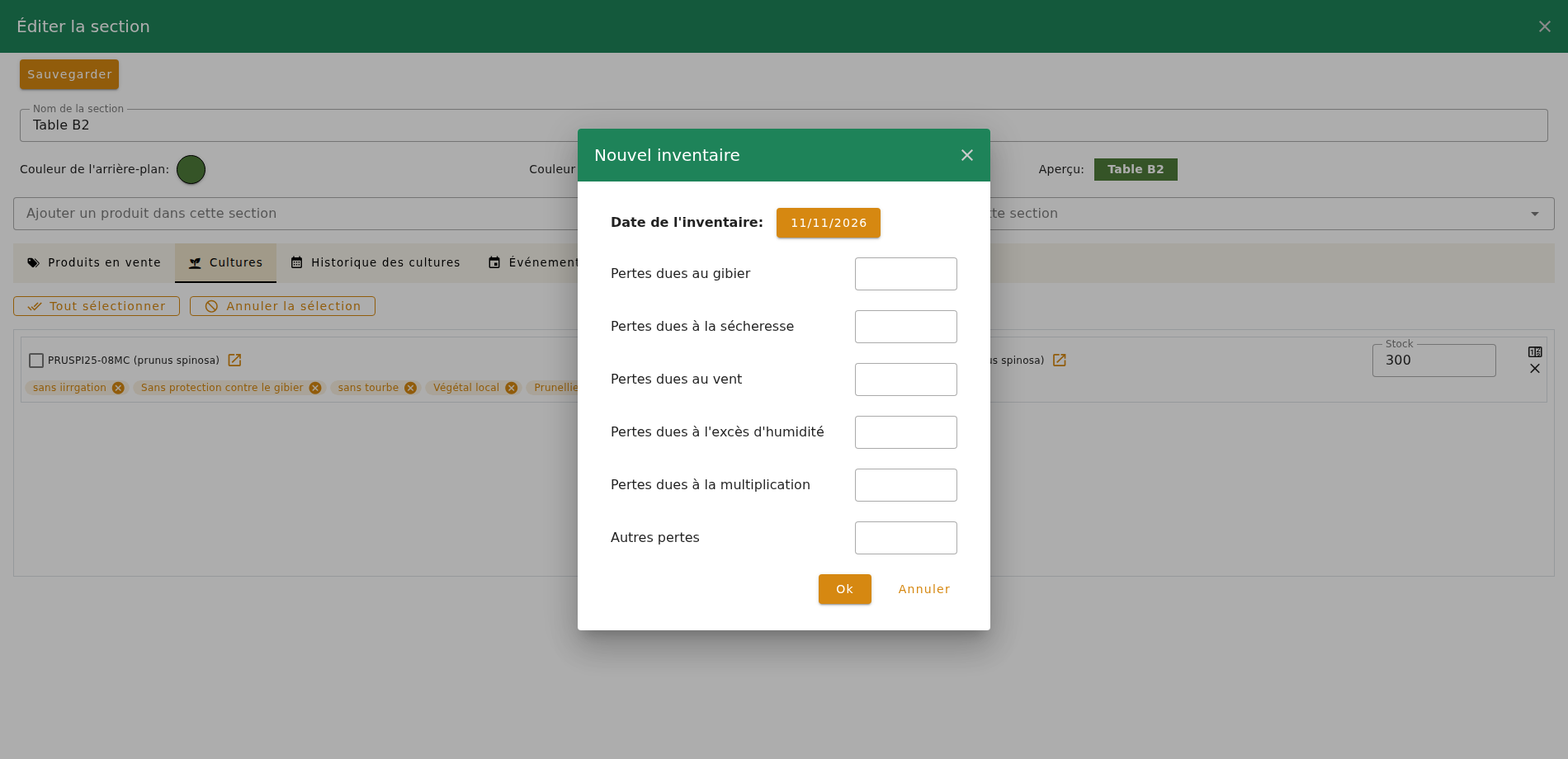
- l'icône compteur ajoute un inventaire pour cette culture ;
- la croix ✕ retire la culture de la section.
Vous pouvez aussi corriger le stock d'une culture comme pour un produit, et retirer un tag en cliquant sur la croix de son étiquette.
Ajouter un inventaire
L'icône compteur ouvre la fenêtre Nouvel inventaire. Choisissez la date de l'inventaire, puis indiquez le nombre de plants perdus pour chaque cause (gibier, sécheresse, vent, excès d'humidité, multiplication, autres pertes). Cliquez sur Ok : le stock de la culture est diminué d'autant.
Ouvrir la fiche de la culture
L'icône ouvrir affiche la fiche de la culture, avec tous ses onglets (informations générales, calibrage, inventaires, interventions, événements, consommables, transferts, photos) :
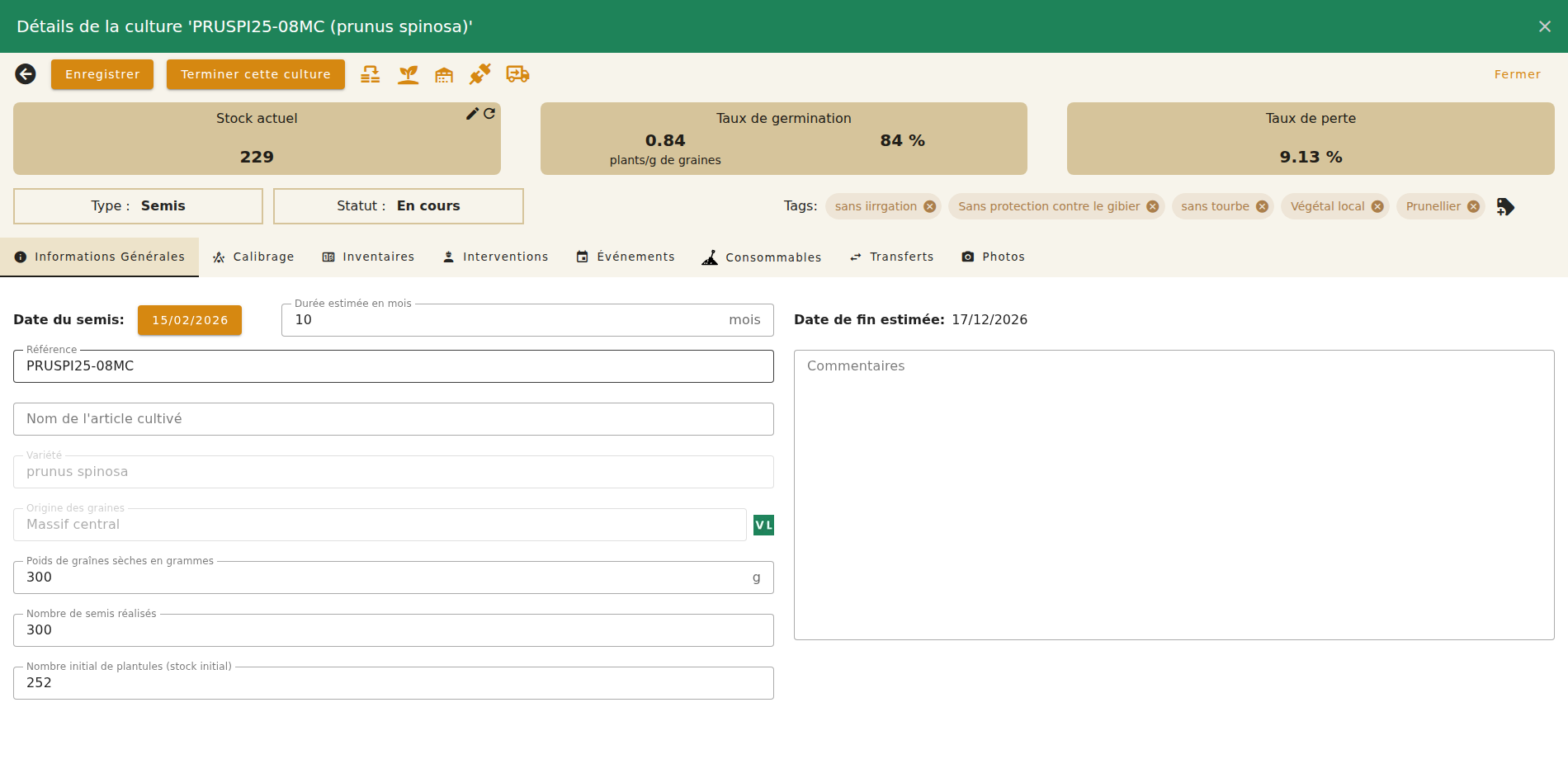
Cliquez sur Fermer pour revenir à la section.
Agir sur plusieurs cultures à la fois
Cochez les cultures voulues, ou cliquez sur Tout sélectionner. Une icône ☰ apparaît alors à droite des onglets. Elle propose deux actions :
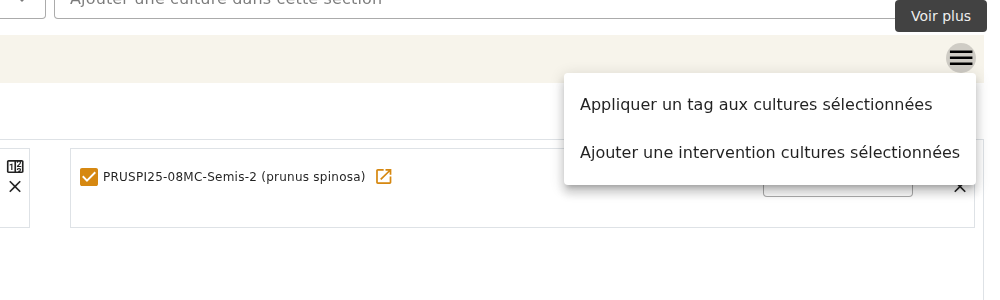
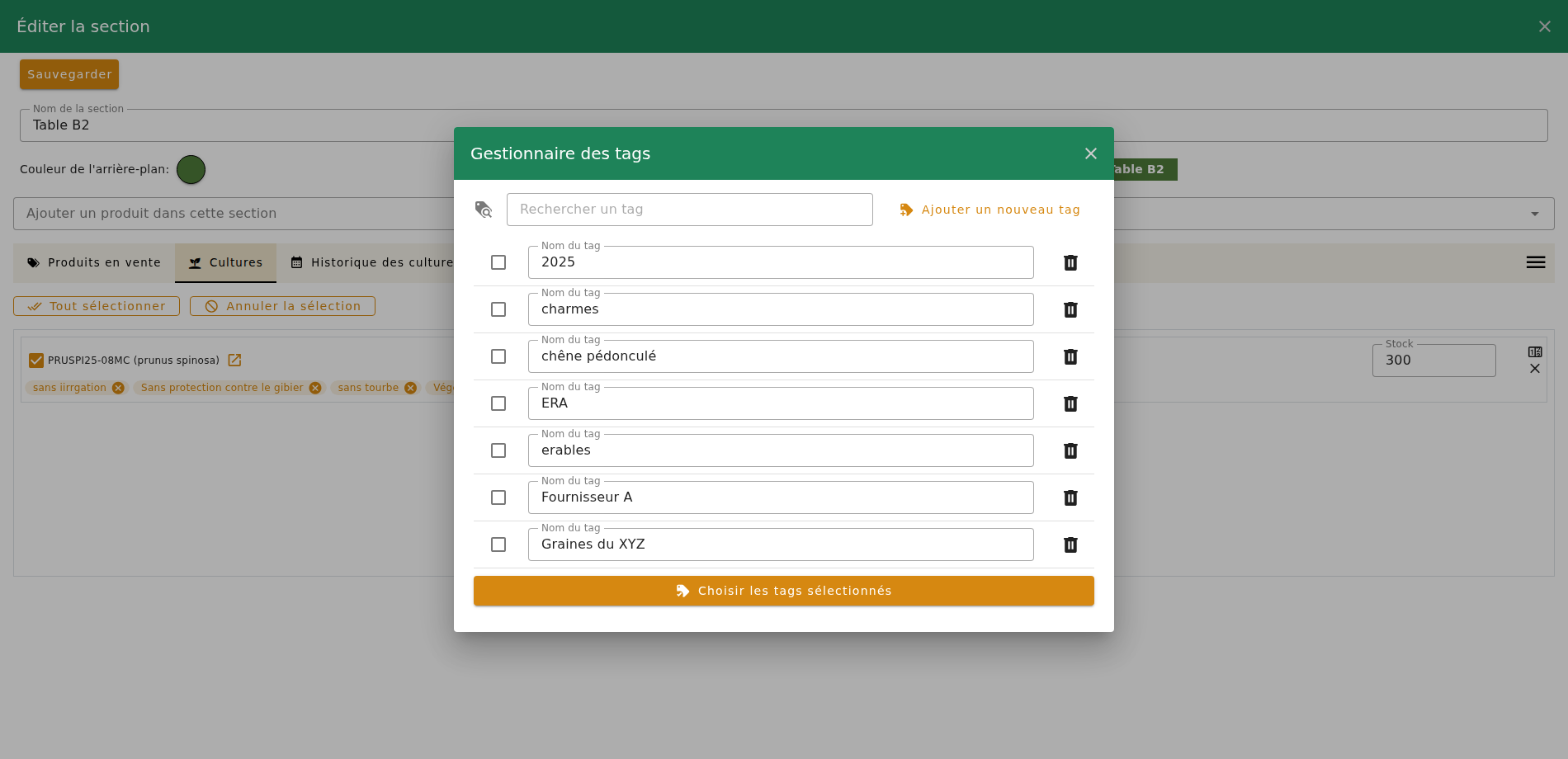
- Appliquer un tag aux cultures sélectionnées : ouvre le Gestionnaire des tags. Cochez les tags voulus, puis cliquez sur Choisir les tags sélectionnés. Vous pouvez aussi créer un tag avec Ajouter un nouveau tag.
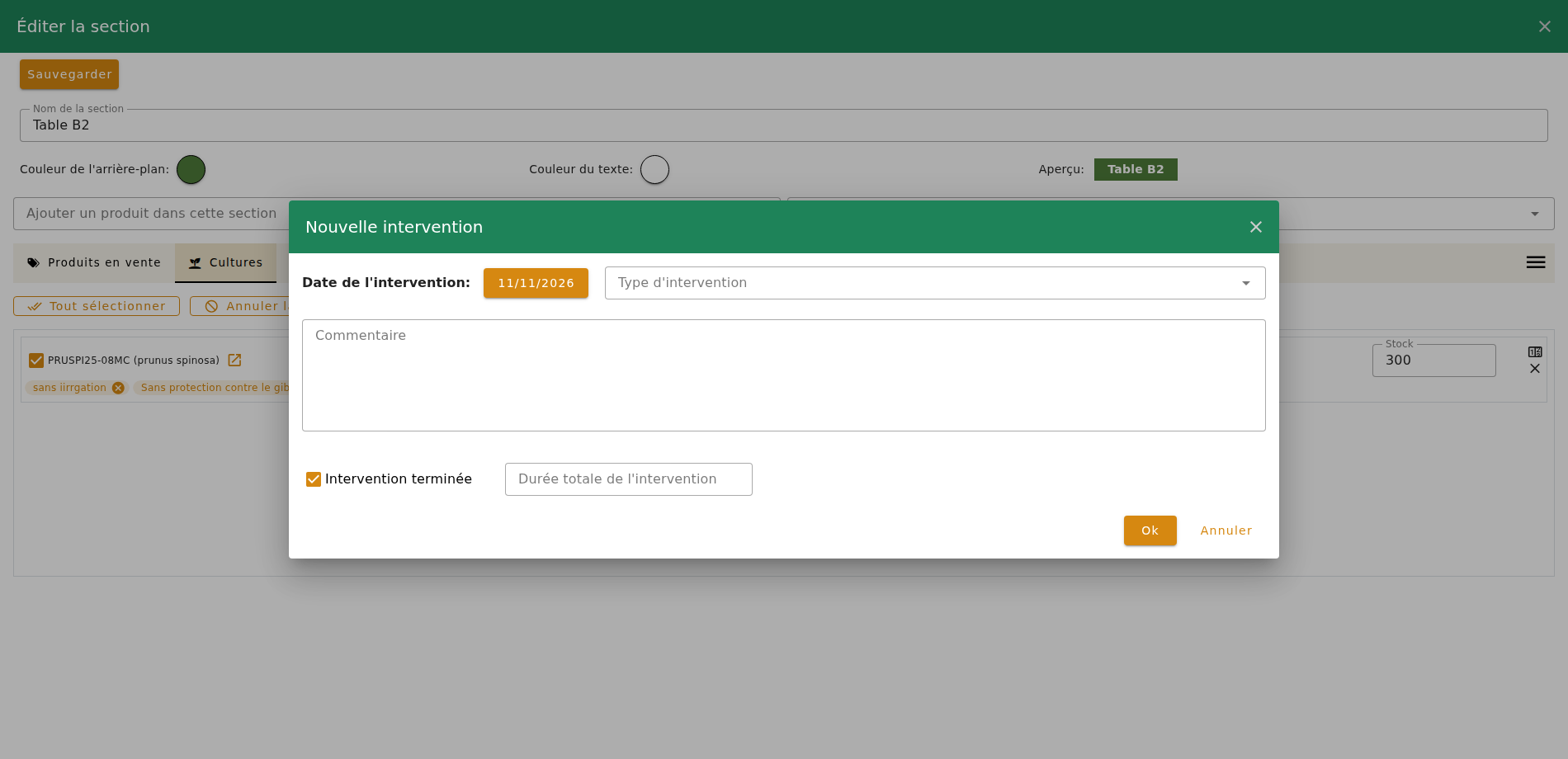
- Ajouter une intervention cultures sélectionnées : ouvre la fenêtre Nouvelle intervention. Choisissez la date et le type d'intervention, ajoutez un commentaire si besoin et indiquez si l'intervention est terminée, avec sa durée totale. Cliquez sur Ok : l'intervention est ajoutée à toutes les cultures sélectionnées.
Cliquez sur Annuler la sélection pour tout décocher.
Onglet Historique des cultures
Cet onglet liste les cultures qui sont passées par la section, avec les dates de début et de fin de leur présence et leur quantité de départ. Le bouton Plus de détails ouvre la fiche de la culture :
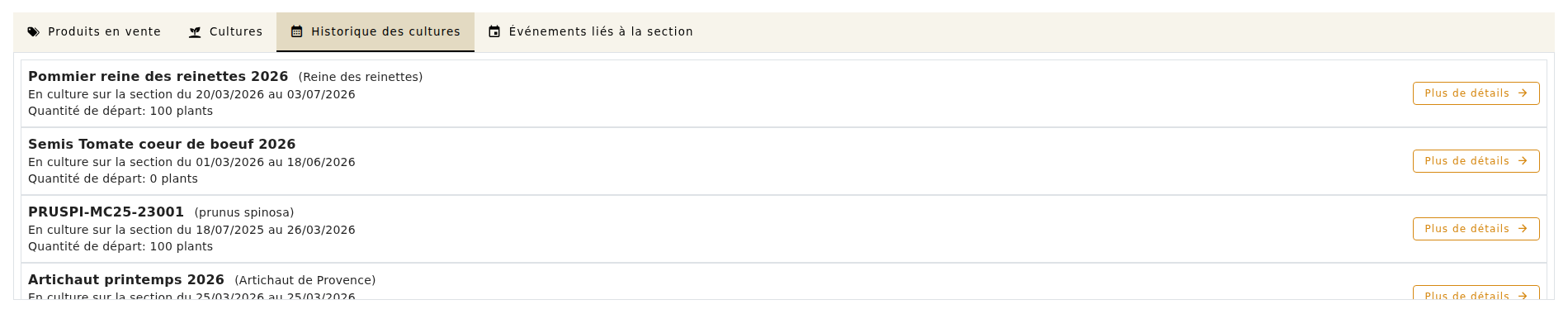
C'est utile pour organiser vos rotations ou retrouver l'origine d'un problème sanitaire.
Onglet Événements liés à la section
Cet onglet liste les événements du calendrier liés à la section (traitement, repiquage, arrosage…). Cliquez sur Ajouter un événement pour en créer un, automatiquement relié à la section :
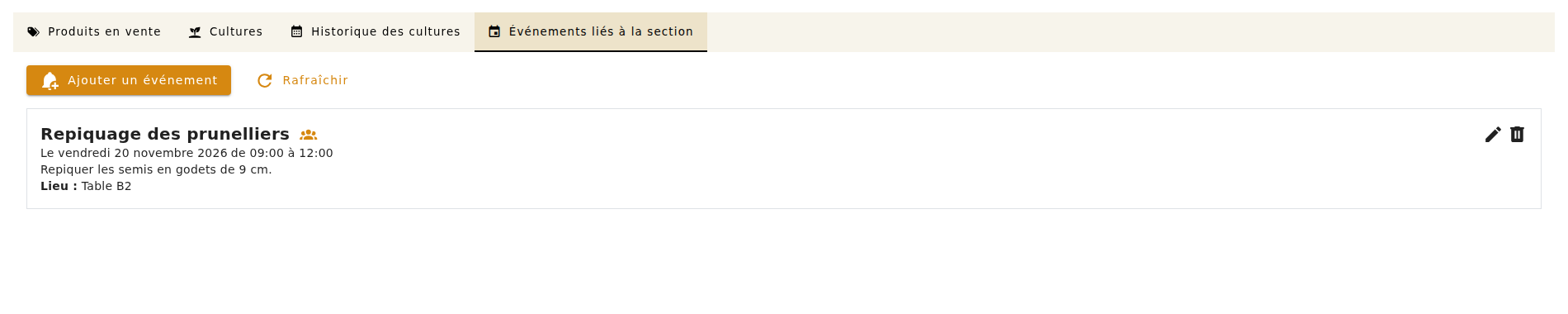
Le fonctionnement des événements est détaillé dans la page Calendrier.
Dessiner un espace sur une carte
Pour une parcelle en plein champ, vous pouvez dessiner vos sections directement sur une carte. Créez l'espace en cochant Dessiner les zones sur une carte IGN / satellite :
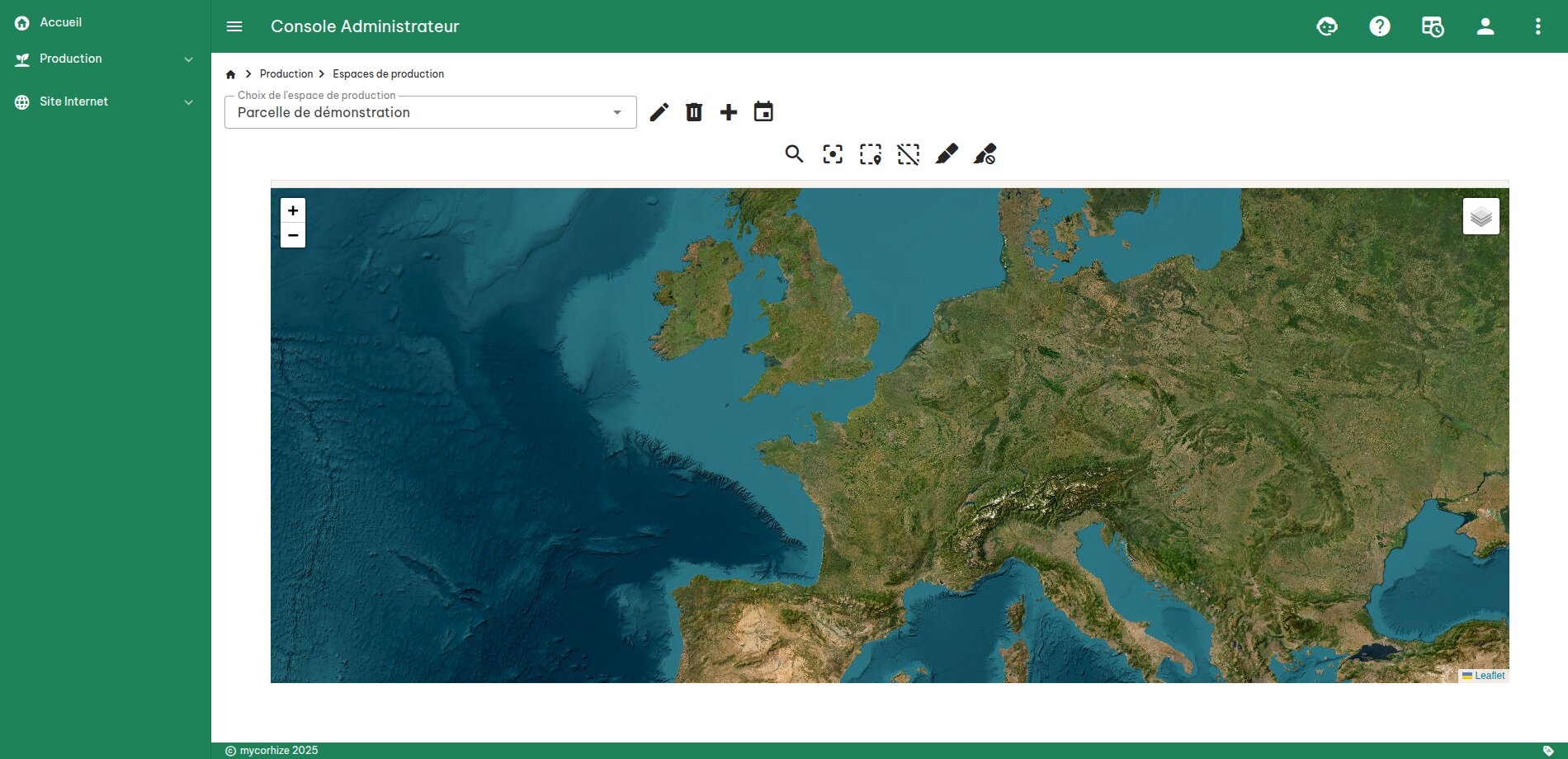
Tant qu'aucune section n'est dessinée, la carte affiche toute l'Europe :
Trouver votre parcelle
Cliquez sur l'icône loupe, saisissez le nom de votre commune, puis cliquez sur Chercher :
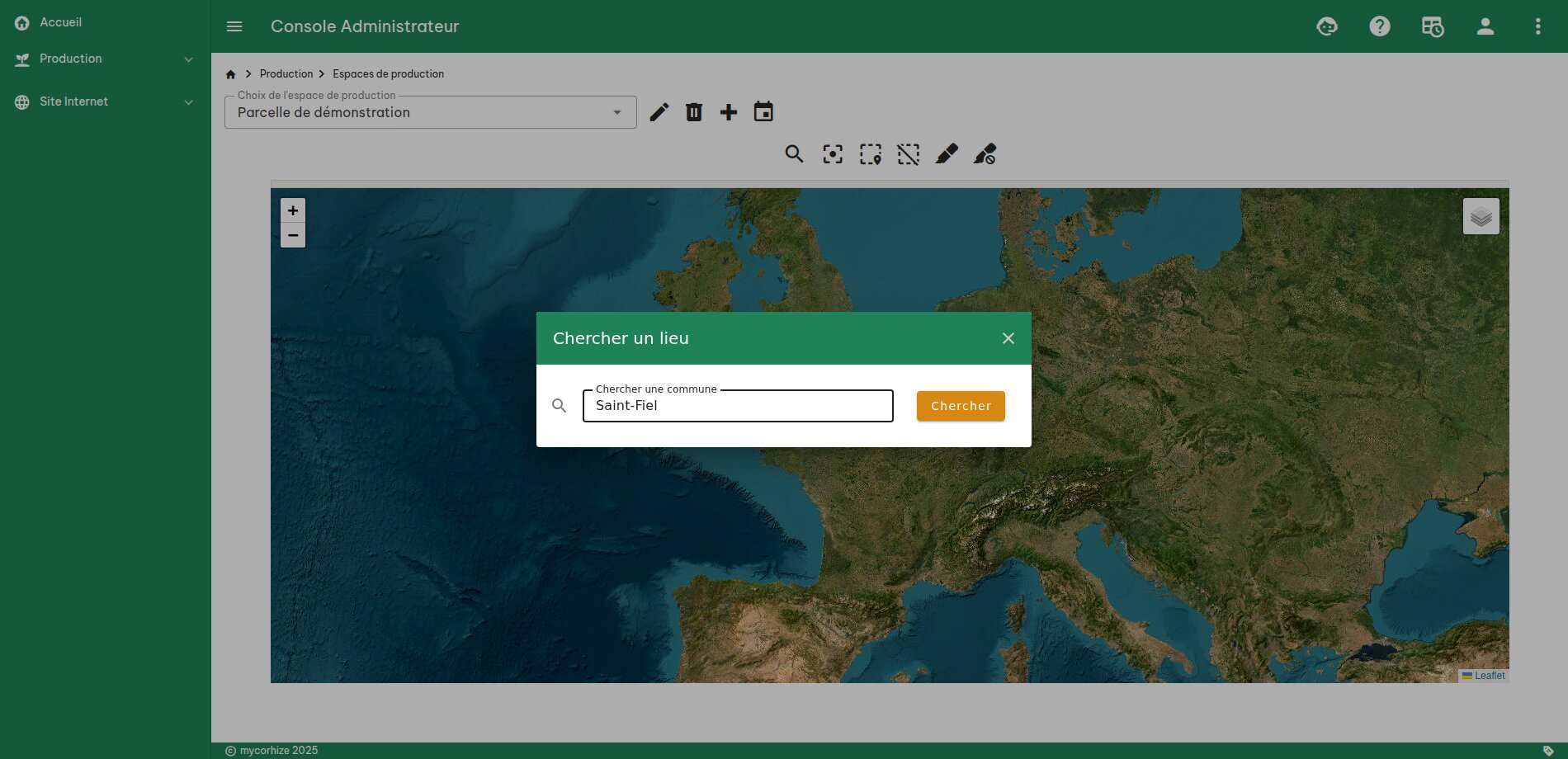
La carte se centre sur la commune. Zoomez ensuite sur votre parcelle avec les boutons + et −, la molette de la souris ou un double-clic.
Une fois vos sections dessinées, la carte s'ouvre directement centrée sur elles :
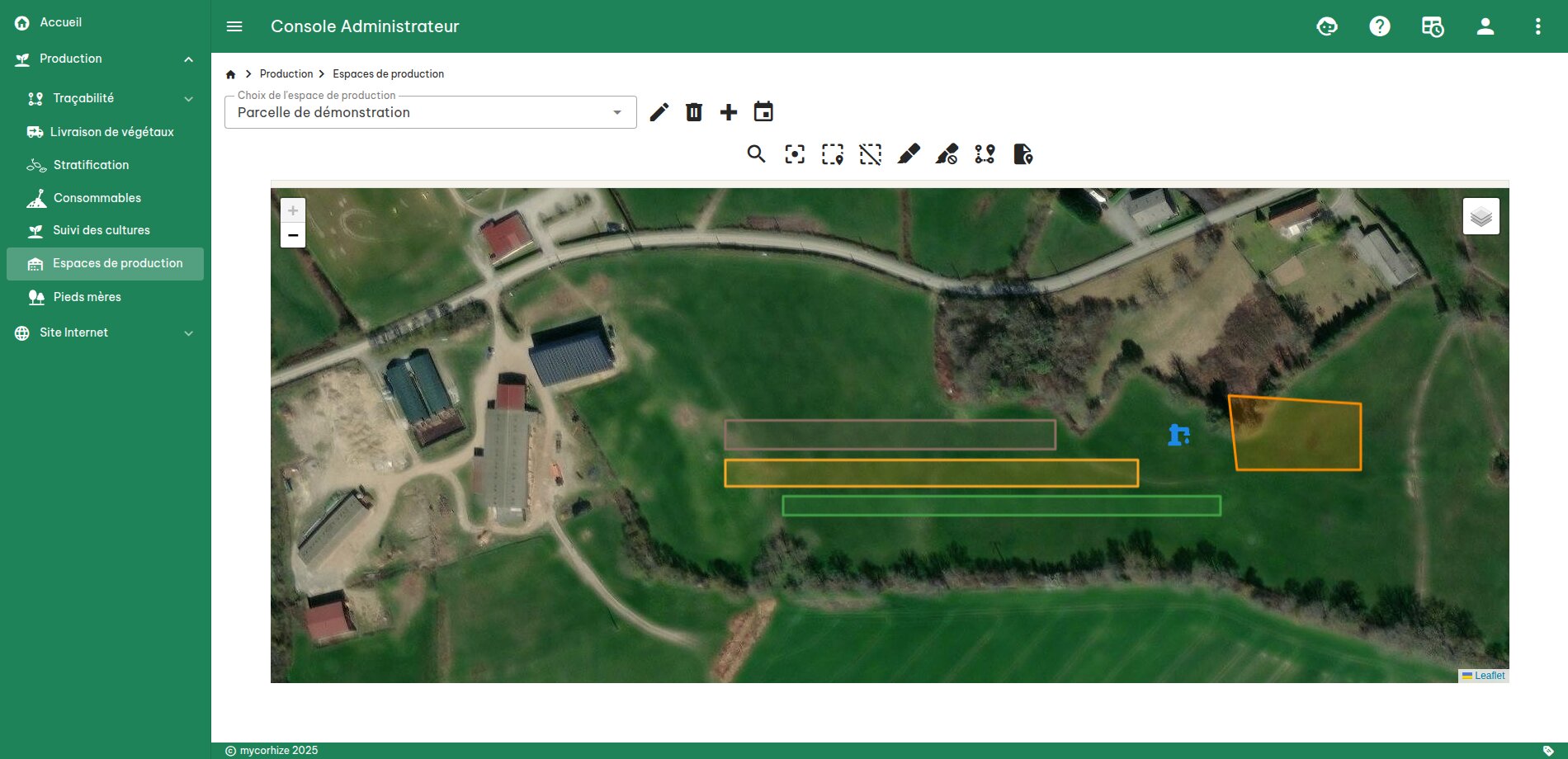
La barre d'outils
Au-dessus de la carte, une barre d'outils regroupe toutes les actions :

| Icône (de gauche à droite) | Action |
|---|---|
| Loupe | Chercher un lieu |
| Cible | Revenir à la position de départ, centrée sur vos sections |
| Sélection avec repère | Dessiner une nouvelle section |
| Sélection barrée | Supprimer une section |
| Marqueur | Dessiner un élément annexe : un marqueur ou une zone |
| Marqueur barré | Supprimer un marqueur ou une zone annexe |
| Chemin | Modifier ou voir le chemin de navigation |
| Fichier | Télécharger les données au format GIS |
Les deux dernières icônes n'apparaissent que lorsque l'espace contient au moins une section (ou un marqueur pour l'export).
Changer le fond de carte
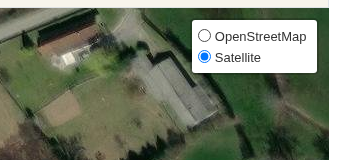
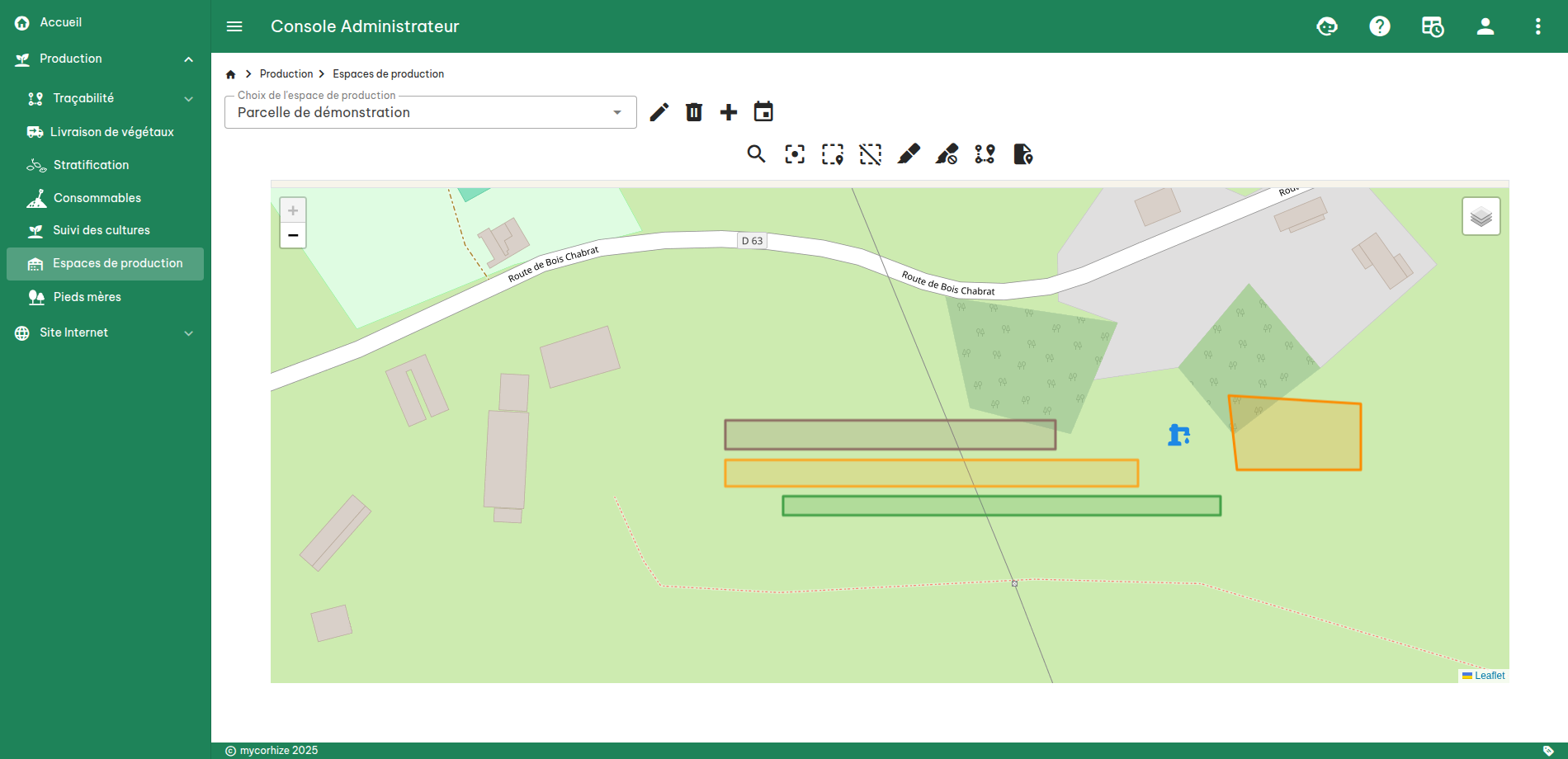
Passez la souris sur l'icône calques en haut à droite de la carte, puis choisissez Satellite (photo aérienne, par défaut) ou OpenStreetMap (plan) :
Dessiner une section
- Cliquez sur l'icône Dessiner une nouvelle section. Un bandeau Mode « Ajout d'une section » apparaît au-dessus de la carte.
- Cliquez sur la carte pour placer les coins de la section, les uns après les autres. La forme se dessine en rouge.
- Cliquez sur Terminer pour enregistrer la section.
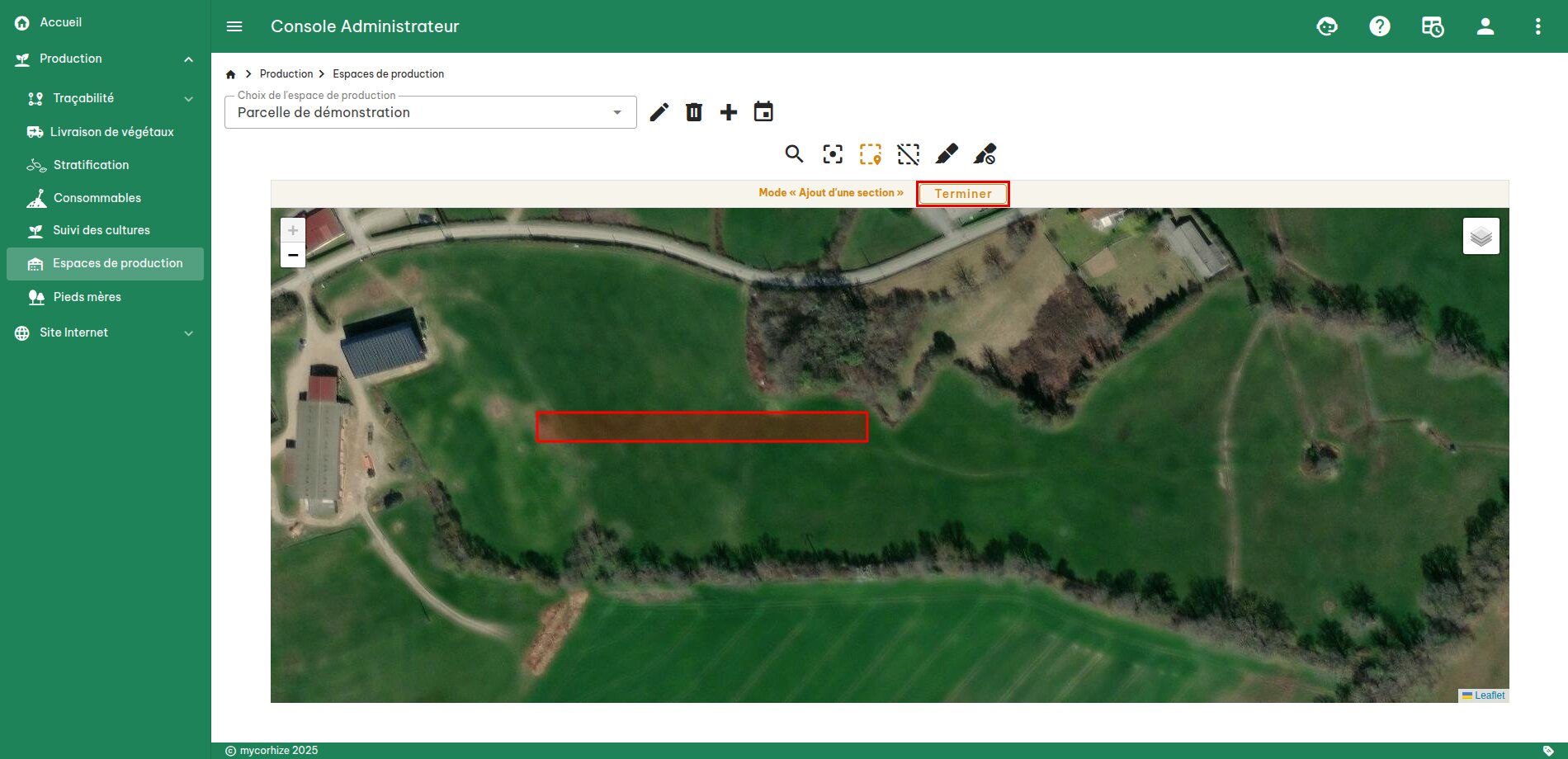
La nouvelle section s'appelle « Nouvelle Section ». Cliquez dessus pour ouvrir la fenêtre Éditer la section : vous pouvez alors la renommer, changer sa couleur et y ranger des produits et des cultures, exactement comme pour un plan en grille (voir Gérer le contenu d'une section).
Sur la carte, chaque section est tracée dans sa couleur d'arrière-plan.
Ajouter un marqueur ou une zone annexe
Les marqueurs et les zones annexes servent à repérer des éléments utiles qui ne contiennent pas de végétaux : pompe, point d'eau, hangar, aire de stockage… Cliquez sur l'icône Marqueur et choisissez ce que vous voulez dessiner :
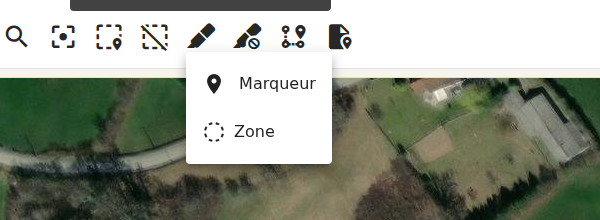
- Marqueur : cliquez sur la carte à l'endroit voulu. Un marqueur rouge apparaît. Vous pouvez en placer plusieurs, puis cliquez sur Terminer.
- Zone : cliquez sur la carte pour placer les coins de la zone, puis cliquez sur Terminer. La zone apparaît en rouge.
Cliquez ensuite sur le marqueur ou la zone pour le renseigner : nom, description et couleur. Pour un marqueur, vous pouvez aussi choisir une icône (repère, pompe, goutte d'eau, arbre, fleur…) :
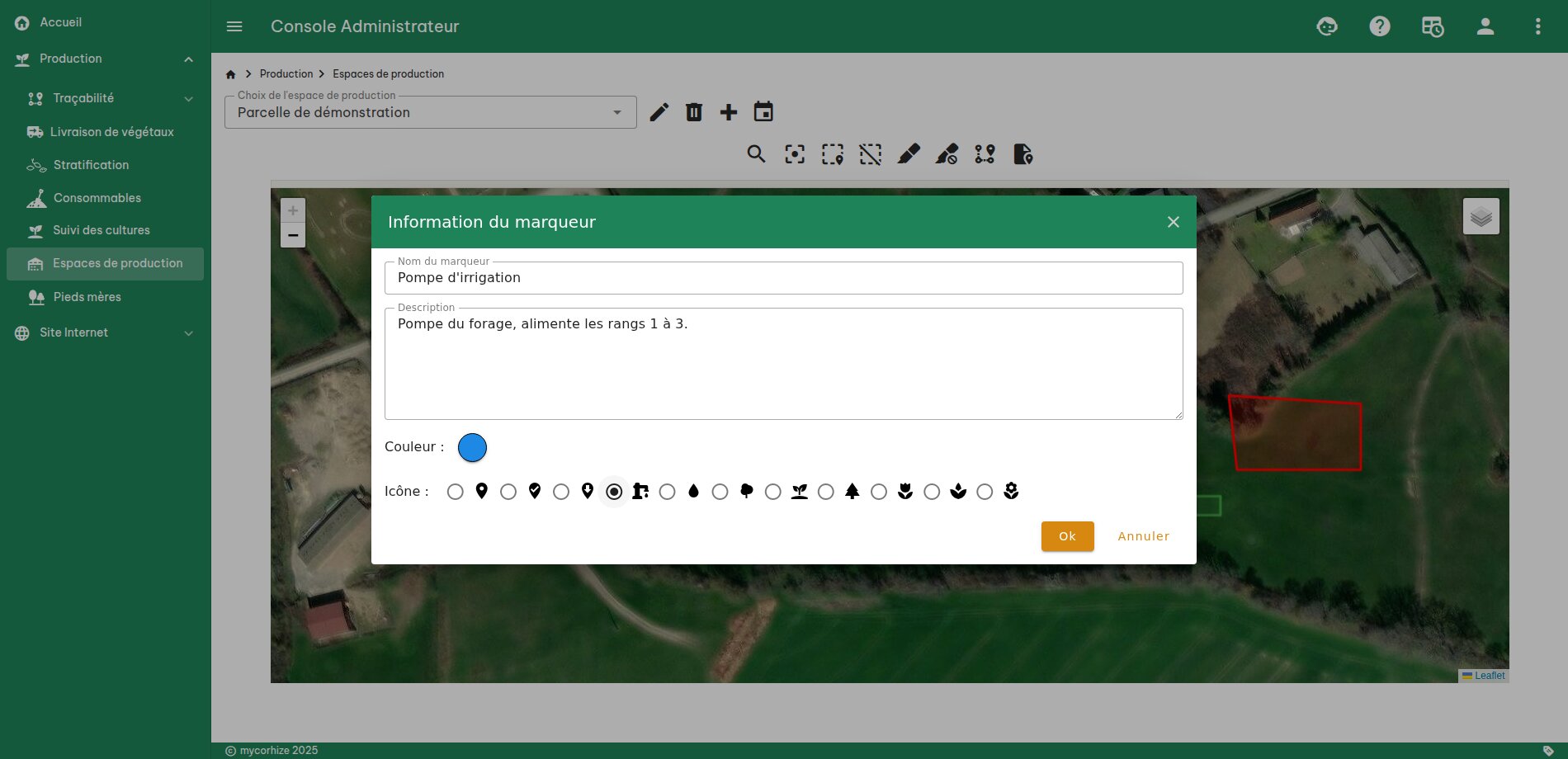
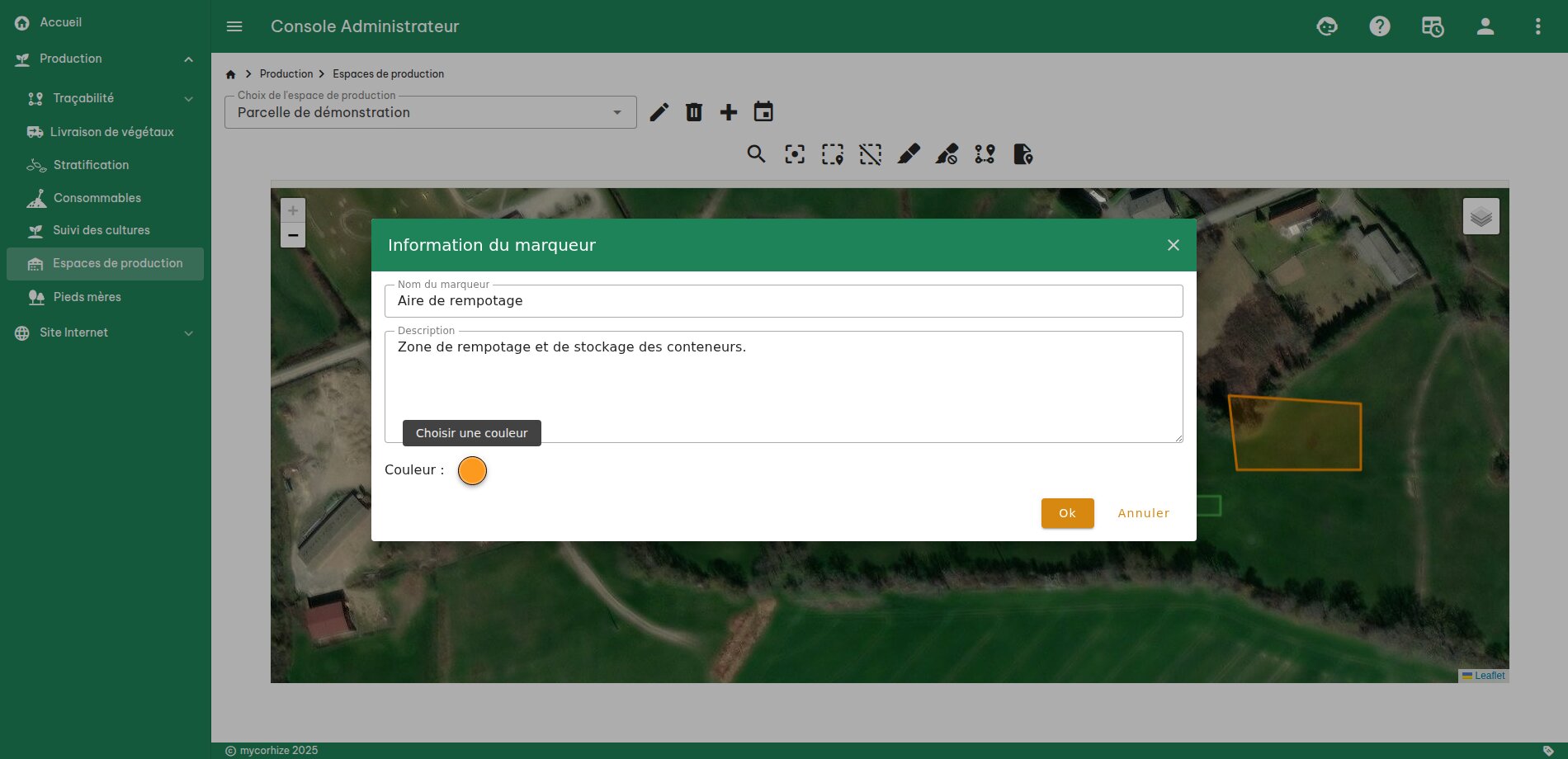
Cliquez sur Ok pour enregistrer.
Note
Les marqueurs ne s'affichent que lorsque la carte est suffisamment zoomée.
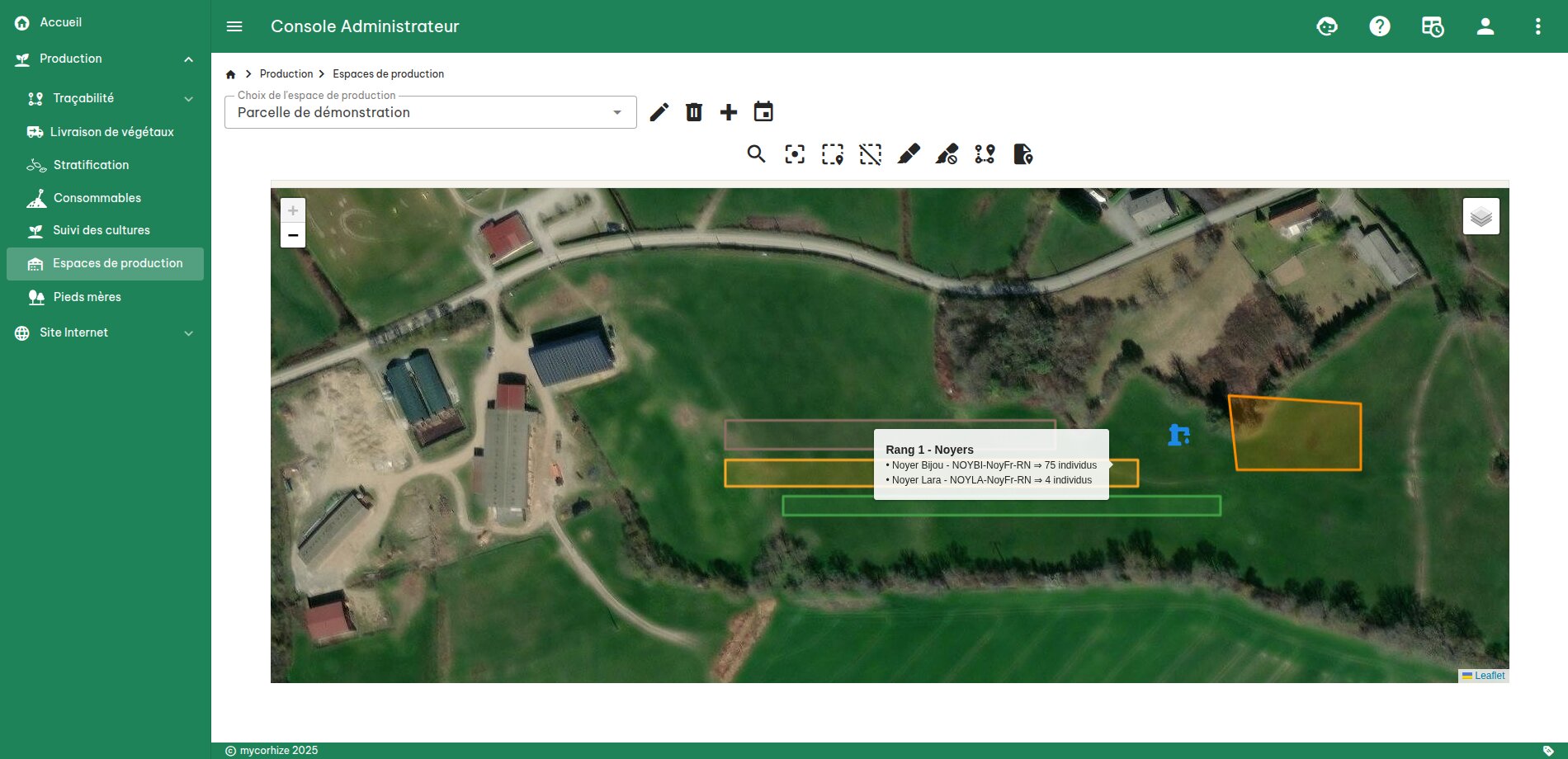
Voir le contenu d'une section
Passez la souris sur une section : une bulle affiche son nom et la liste de ce qu'elle contient, avec les stocks :
Définir le chemin de navigation
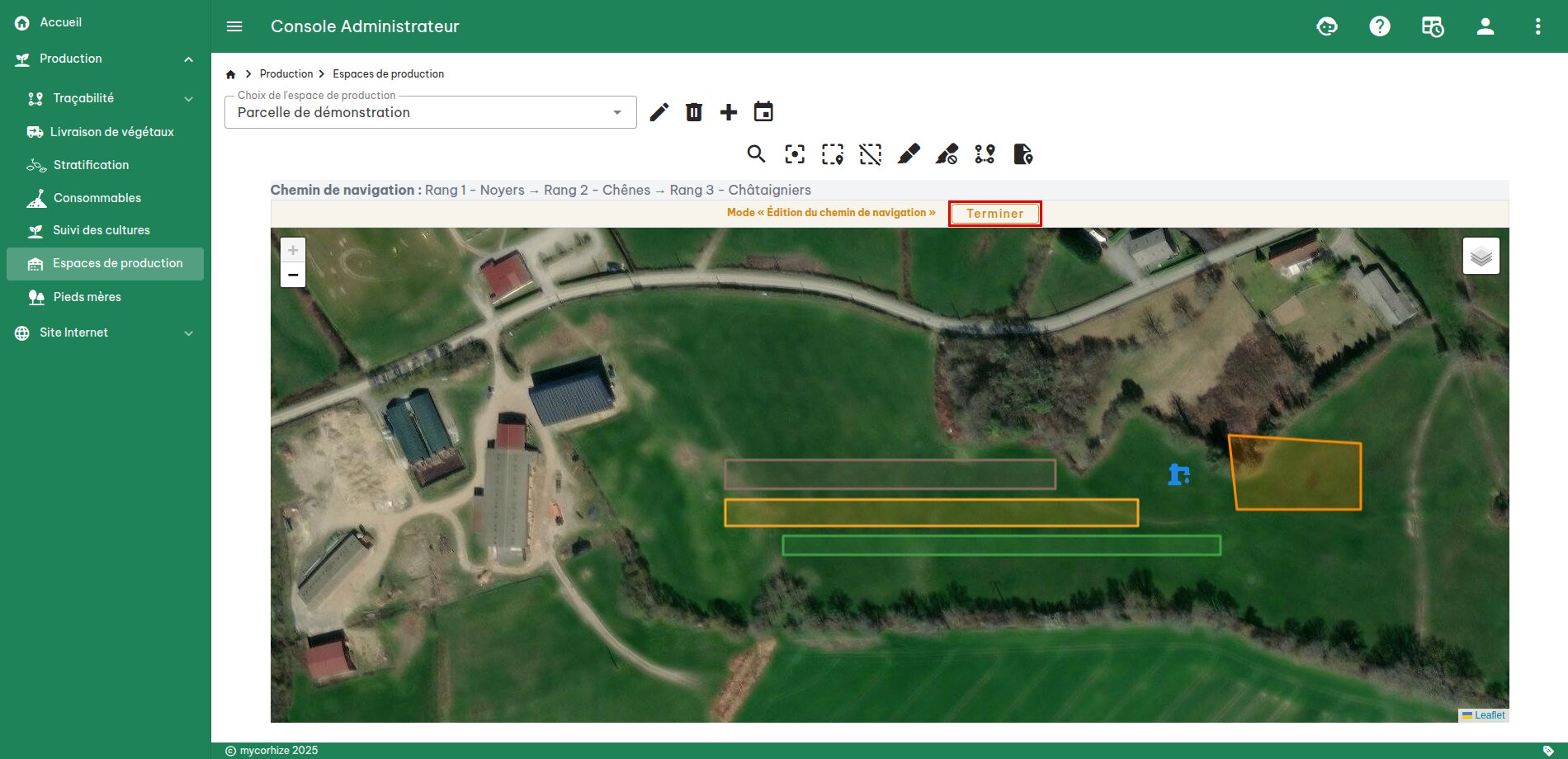
- Cliquez sur l'icône Chemin, puis sur Modifier le chemin. Un bandeau Mode « Édition du chemin de navigation » apparaît.
- Cliquez sur les sections dans l'ordre de passage. Le chemin s'affiche au-dessus de la carte.
- Cliquez sur Terminer pour enregistrer.
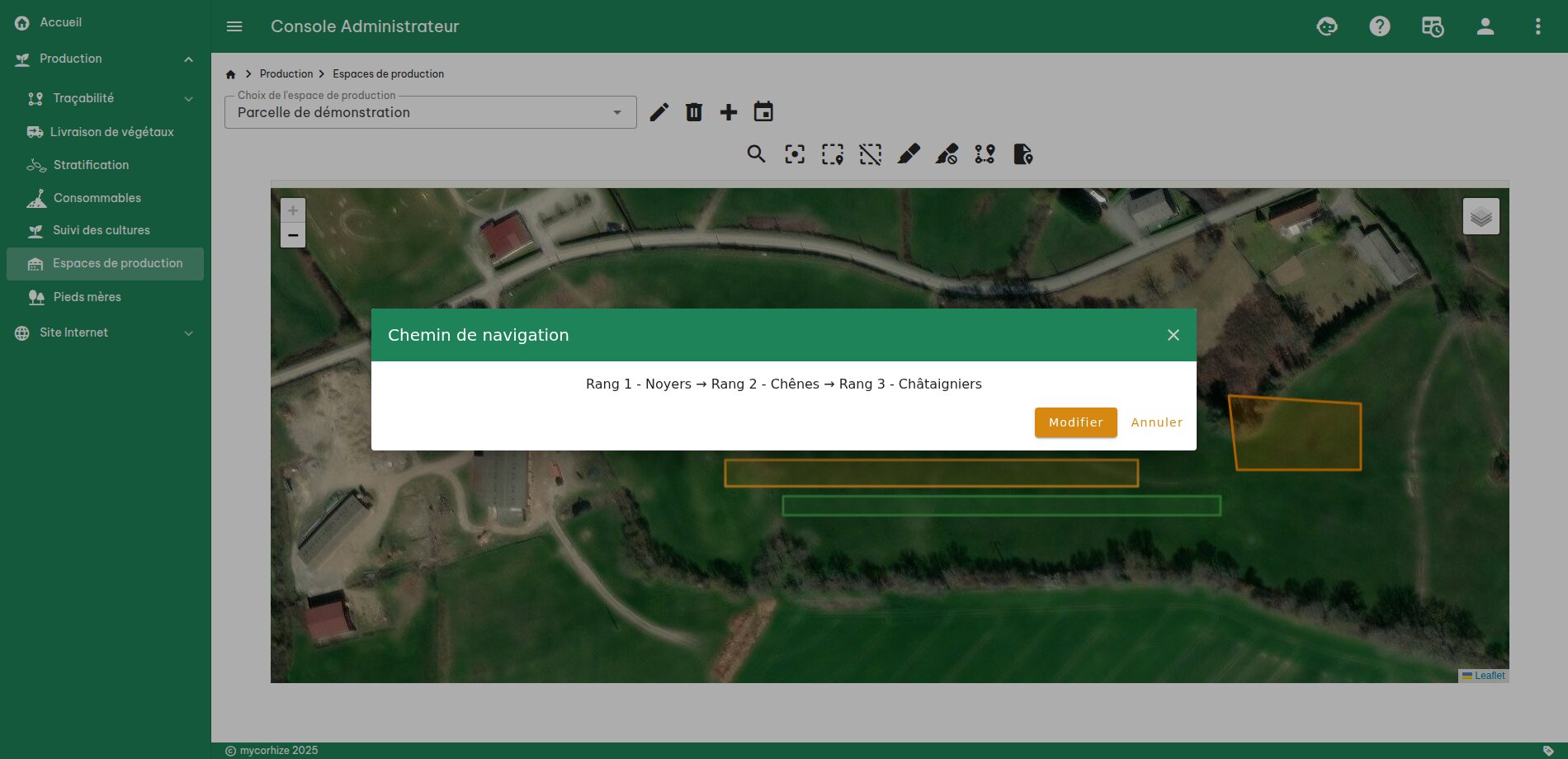
Pour consulter le chemin enregistré, cliquez sur l'icône Chemin, puis sur Voir le chemin actuel. Le bouton Modifier permet de le redéfinir :
Supprimer une section, un marqueur ou une zone
- Pour supprimer une section, cliquez sur l'icône Supprimer une section (sélection barrée). Le bandeau Mode « Suppression d'une section » apparaît : cliquez sur la section à supprimer, puis confirmez. Cliquez sur Terminer pour quitter ce mode.

- Pour supprimer un marqueur ou une zone annexe, cliquez sur l'icône Supprimer un marqueur ou une zone annexe (marqueur barré), puis cliquez sur l'élément à supprimer. Attention : la suppression est immédiate, sans confirmation. Le mode de suppression se désactive après chaque élément supprimé.
Exporter vos données
Cliquez sur l'icône Fichier pour télécharger vos données au format GeoJSON, lisible par la plupart des logiciels de cartographie (SIG) :
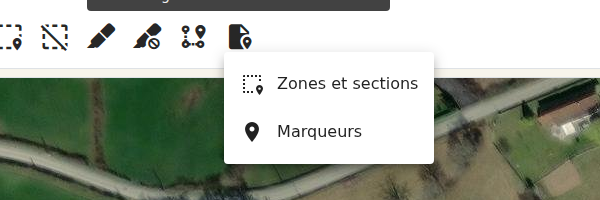
- Zones et sections : télécharge le fichier
zone.geojsonavec le contour de vos sections ; - Marqueurs : télécharge le fichier
marqueurs.geojsonavec vos marqueurs et vos zones annexes.