Mise à jour du 28 novembre 2026 (v1.32.0)
Liste des nouveautés
- Accueil
- Support
- Production
- Produits
- Étiquettes : nombre d'étiquettes par produit et planches multiples
- Un produit déjà vendu ne peut plus être supprimé
- Import Excel : deux imports distincts, simulation et compte rendu
- Recalculer les stocks potentiels et disponibles
- Passeports phytosanitaires : recherche par référence produit
- Création d'un produit depuis un devis : MFR et prix dégressifs
- Site Internet
- Vente
- Signature électronique des devis
- État des devis en cours
- Commandes partiellement payées
- Nouvelle fenêtre de choix des sous-produits
- Aperçu rapide des commandes
- Fiche client : tableau de bord
- Point de vente : sélection multiple
- Analyses commerciales
- Alerte de changement de prix à la modification d'une commande ou d'un devis
- Mode de facturation par défaut des nouveaux devis et commandes
- Bon de livraison : passeports phytosanitaires en annexe
- Bon de livraison : options cochées par défaut
- Mention MFR dans les devis
- Point de vente : écran d'accueil sans session de vente
- Comptabilité
Accueil
Nouveau tableau de bord d'accueil
La page d'accueil affiche maintenant un tableau de bord de votre activité : chiffre d'affaires de l'année, commandes en cours, reste à encaisser, devis en attente, ventes du jour et de la veille, et l'évolution de votre chiffre d'affaires sur 12 ou 24 mois (commandes et caisse).
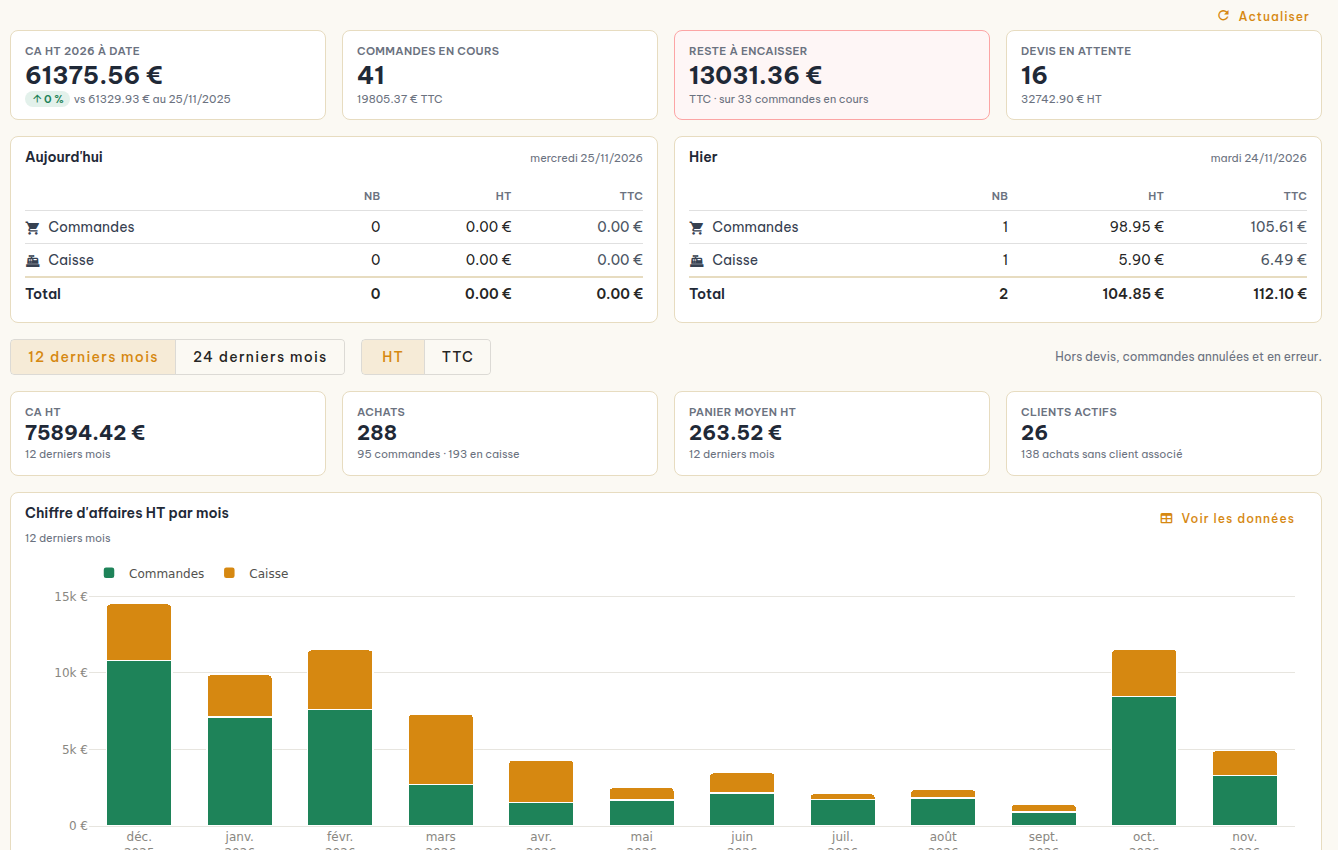
Pour en savoir plus, consultez la page Tableau de bord.
Support
Nouveau système de demandes au support
Vos demandes au support sont maintenant regroupées sur une page dédiée. Vous pouvez y créer une nouvelle demande, suivre son statut et échanger avec l'équipe mycorhize directement dans le logiciel :
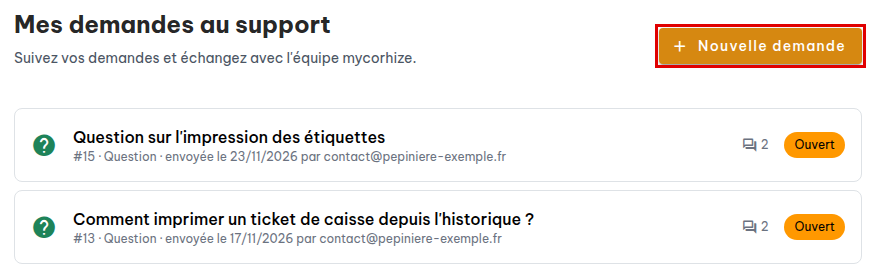
Pour en savoir plus, consultez la page Support.
Production
Stock des calibres mis à jour par les inventaires et les transferts
Lorsqu'une culture est répartie en calibres, les inventaires et les transferts mettent maintenant à jour le stock du calibre concerné. Lors d'un inventaire, choisissez le calibre dans le champ Calibre concerné : les pertes sont déduites du stock de ce calibre.
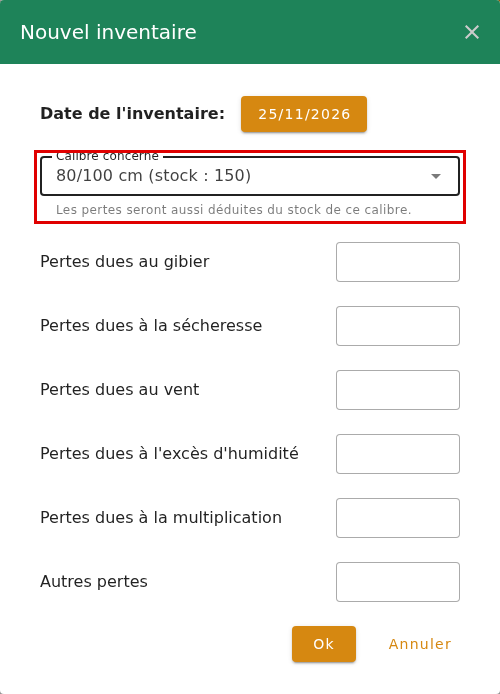
De la même façon, lors d'un transfert, le champ Calibre transféré vous permet de déduire les plants transférés du stock du calibre.
Livraisons de végétaux : modifier un fournisseur
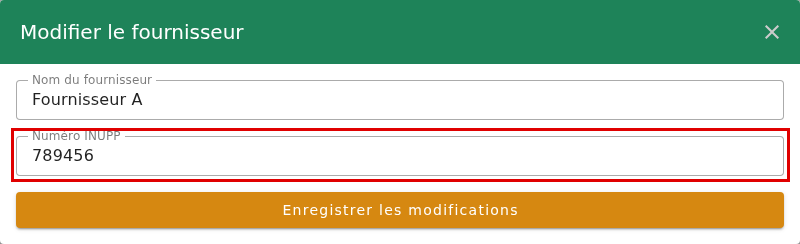
Il est maintenant possible de modifier le nom et le numéro INUPP d'un fournisseur. Dans une livraison de végétaux, cliquez sur Modifier le fournisseur :

Une nouvelle fenêtre apparaît et vous permet de corriger le nom du fournisseur et son numéro INUPP :
Produits
Étiquettes : nombre d'étiquettes par produit et planches multiples
Dans la planche d'étiquettes multi-produits, vous pouvez maintenant choisir le nombre d'étiquettes à imprimer pour chaque produit. Le nombre total d'étiquettes et le nombre de planches nécessaires sont affichés : les étiquettes sont réparties automatiquement sur plusieurs planches si besoin.
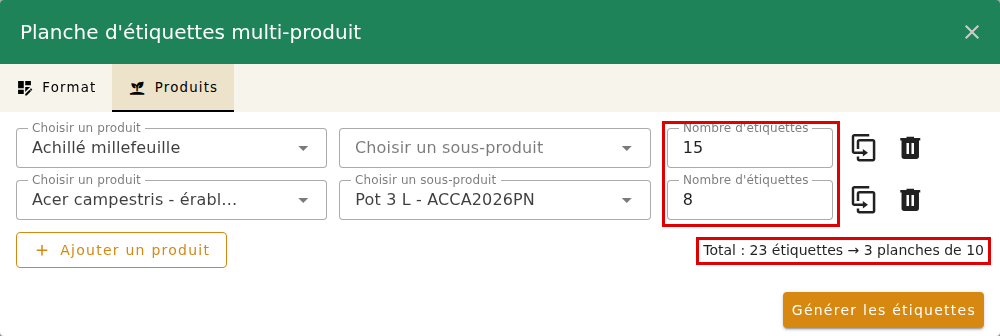
Pour en savoir plus, consultez la section Planche d'étiquettes.
Un produit déjà vendu ne peut plus être supprimé
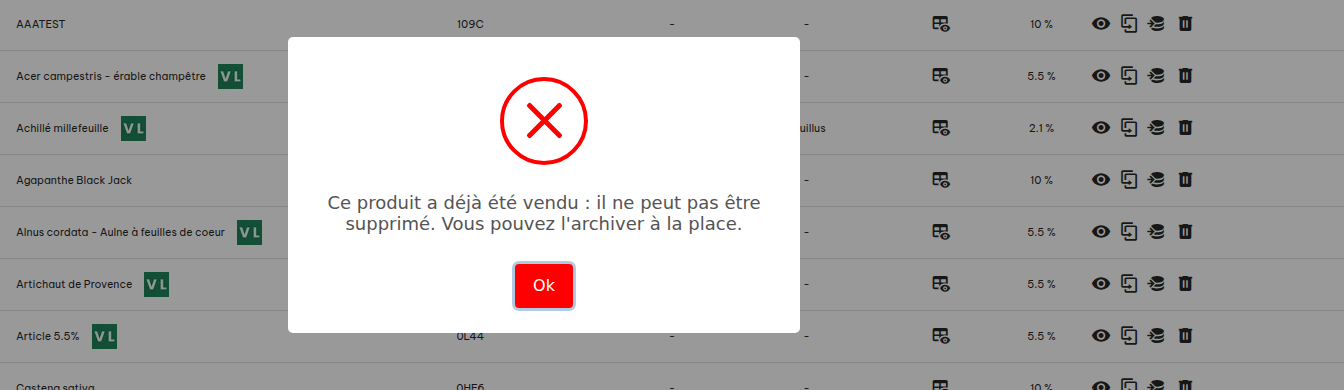
Pour protéger votre historique de ventes, un produit ou un sous-produit qui a déjà été vendu ne peut plus être supprimé. Un message vous propose alors de l'archiver à la place :
Import Excel : deux imports distincts, simulation et compte rendu
L'import de produits à partir d'un fichier Excel a été entièrement revu. Jusqu'ici, un seul import créait les nouveaux produits et modifiait les produits existants en même temps, à partir du même fichier. Il est maintenant divisé en deux imports distincts, accessibles depuis Produits > Végétaux, bouton Excel :
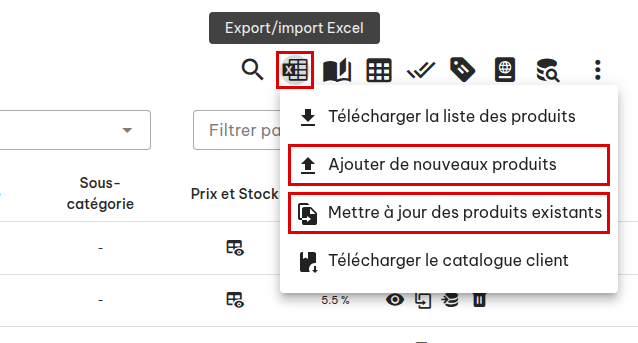
- Ajouter de nouveaux produits : crée de nouveaux produits et de nouveaux sous-produits. Plusieurs lignes avec le même nom forment un produit avec plusieurs sous-produits. Une ligne dont le nom correspond à un produit existant lui ajoute un sous-produit. Cet import ne modifie jamais une référence qui existe déjà : la ligne est ignorée.
- Mettre à jour des produits existants : modifie vos références existantes (prix, stock, catégorie, description…), retrouvées grâce à la colonne Référence. Le nom doit correspondre à la référence, pour éviter de modifier le mauvais produit. Cet import ne crée jamais de produit ni de référence : une référence inconnue est ignorée. Le plus simple est de partir de l'export de votre liste de produits (Télécharger la liste des produits).
Vous choisissez ainsi à chaque fois ce que vous voulez faire, et un fichier ne peut plus créer ou modifier un produit par erreur.
Dans les deux cas, vous choisissez comment traiter les cellules vides de votre fichier (par exemple, pour une mise à jour : conserver ou effacer les valeurs actuelles), et un bouton Simuler vous permet de vérifier le résultat avant d'enregistrer quoi que ce soit :
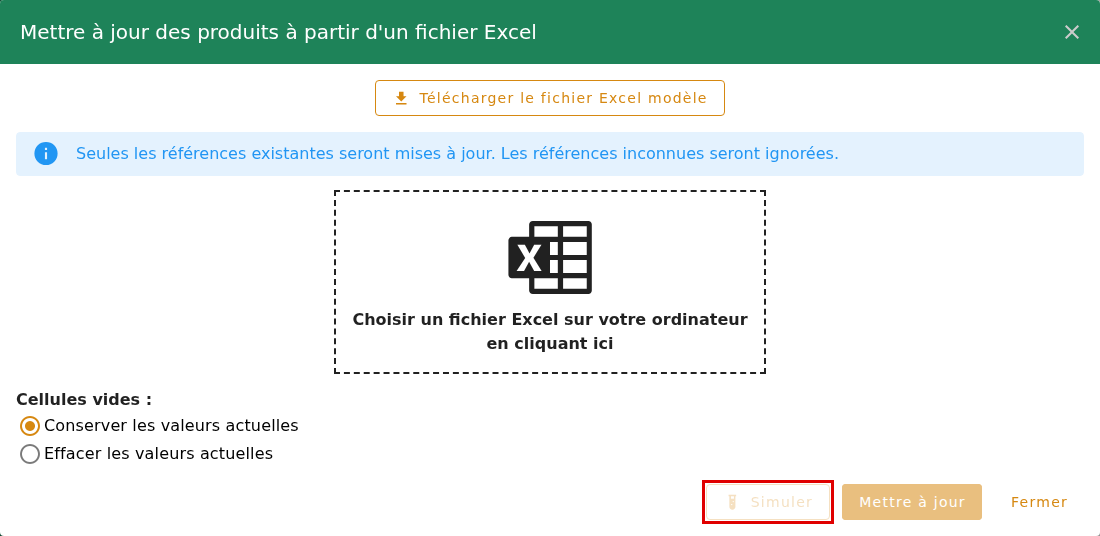
Un compte rendu indique ensuite les lignes importées, les lignes ignorées et les avertissements, avec le numéro de ligne Excel concerné.
Pour en savoir plus, consultez la section Import depuis un fichier Excel.
Recalculer les stocks potentiels et disponibles
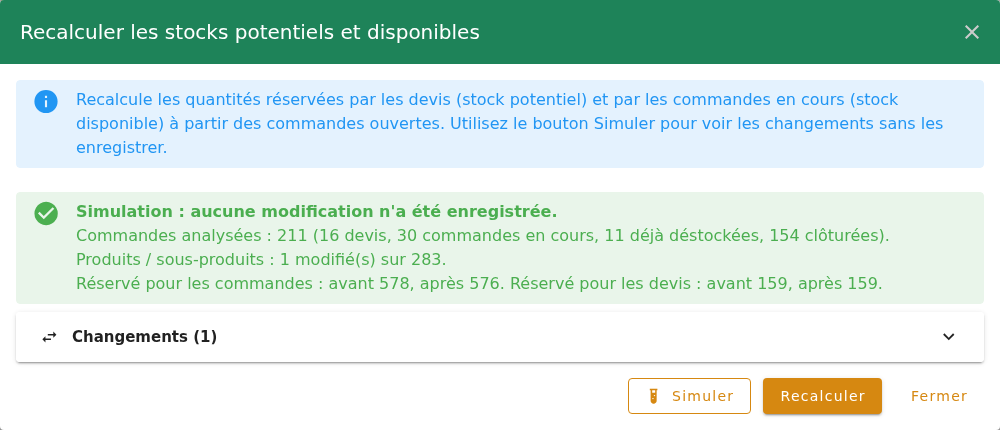
Un nouvel outil permet de recalculer les quantités réservées par vos devis (stock potentiel) et par vos commandes en cours (stock disponible). Il se trouve dans Produits > Végétaux, menu ⋮ > Recalculer les stocks potentiels et disponibles. Le bouton Simuler vous montre les changements sans les enregistrer :
Passeports phytosanitaires : recherche par référence produit
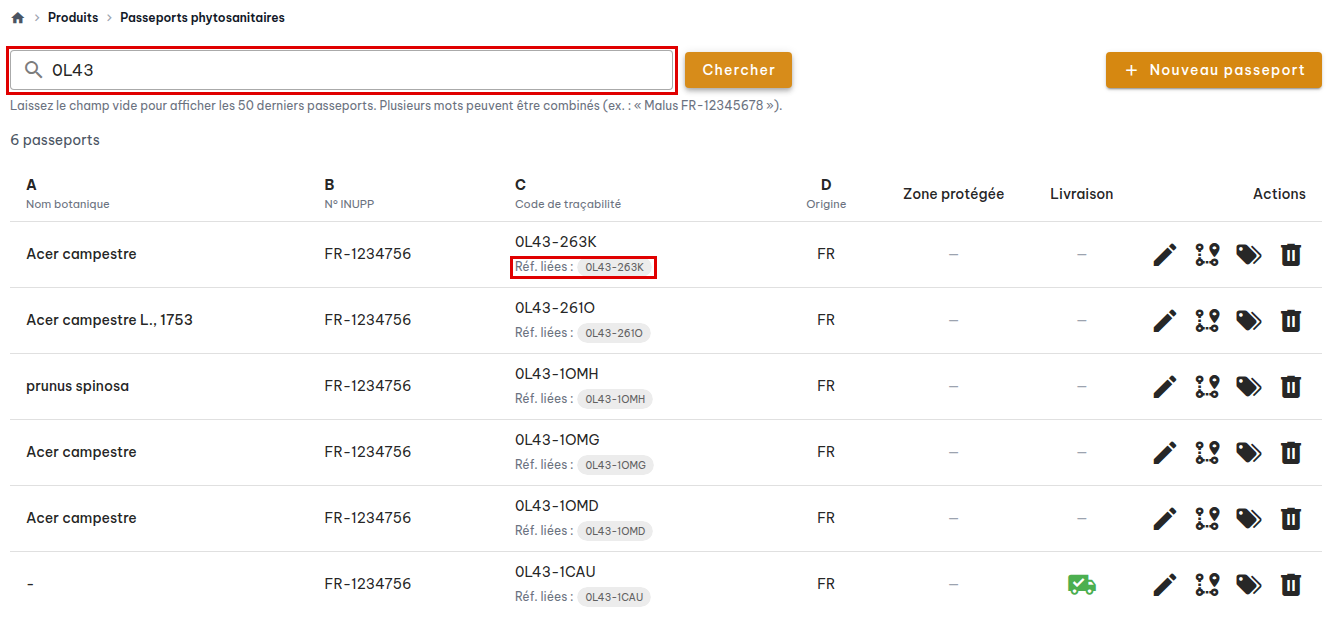
La recherche des passeports phytosanitaires accepte maintenant le nom botanique, les champs B, C, D ou une référence produit. Les références produits liées à chaque passeport sont affichées sous le code de traçabilité :
Création d'un produit depuis un devis : MFR et prix dégressifs
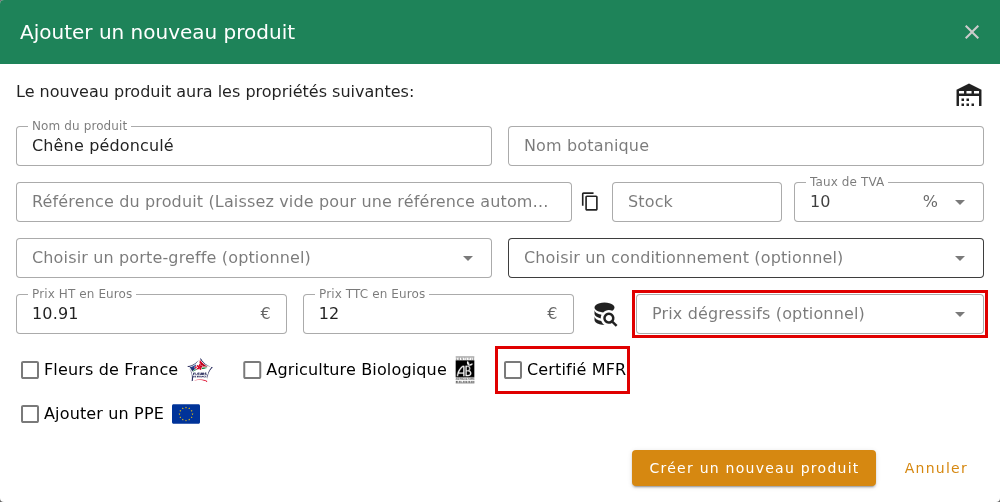
Lorsque vous créez un nouveau produit depuis la fenêtre de choix d'un produit (par exemple pour remplacer un article non-référencé dans un devis), vous pouvez maintenant indiquer s'il est certifié MFR et lui associer des prix dégressifs :
Site Internet
Newsletter : liste des inscrits et groupes
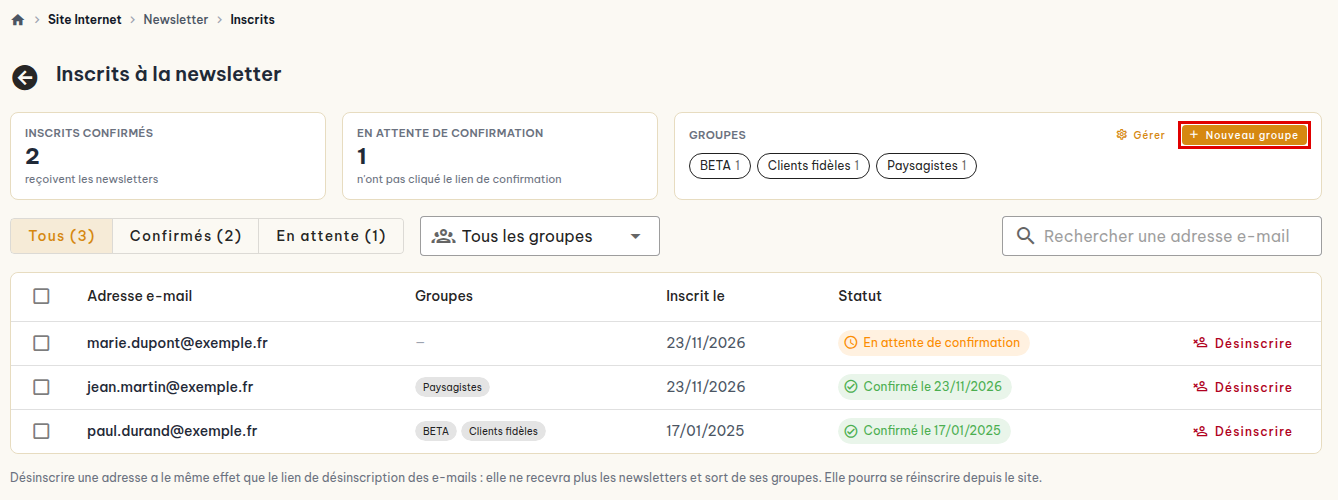
Une nouvelle page vous permet de consulter la liste des inscrits à votre newsletter et leur statut (confirmé ou en attente de confirmation). Vous pouvez aussi créer des groupes d'inscrits et choisir un groupe comme destinataire d'une newsletter :
Pour en savoir plus, consultez la section Gérer vos inscrits.
Vente
Signature électronique des devis
Vous pouvez maintenant envoyer à votre client un lien pour qu'il signe le devis en ligne. Sur la page du devis, cliquez sur Envoyer pour signature :
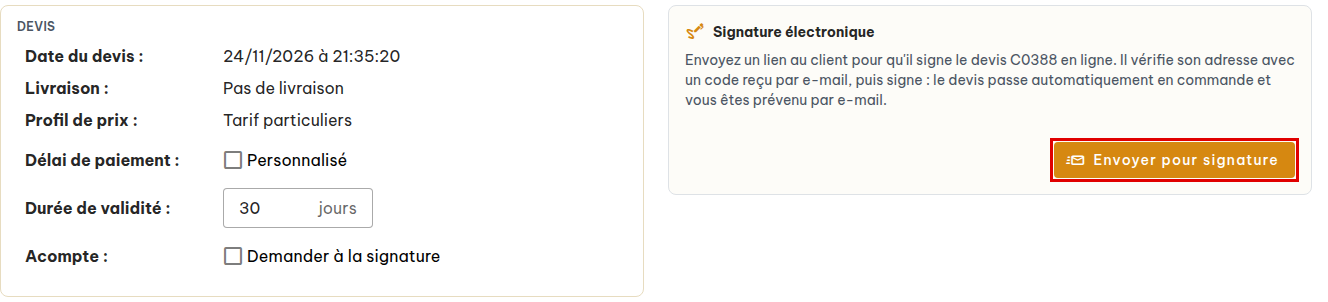
Dès que le client a signé, le devis passe automatiquement en commande et vous êtes prévenu par e-mail.
Pour en savoir plus, consultez la section Signature électronique du devis.
État des devis en cours
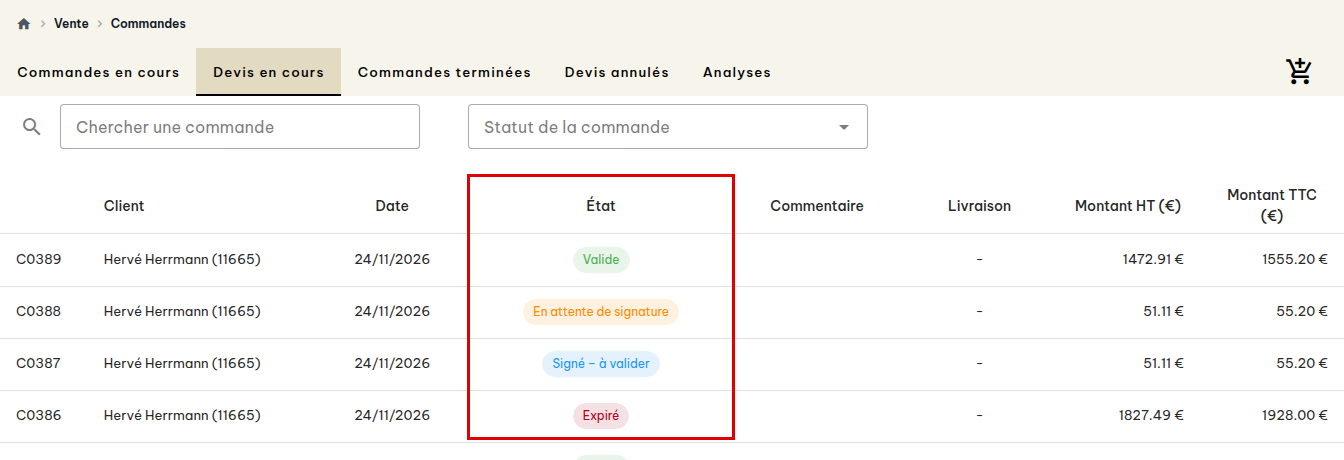
Une nouvelle colonne État dans la liste des devis en cours vous indique si chaque devis est valide, expiré, en attente de signature ou signé et à valider. En survolant l'état, vous voyez la date de fin de validité du devis :
Commandes partiellement payées
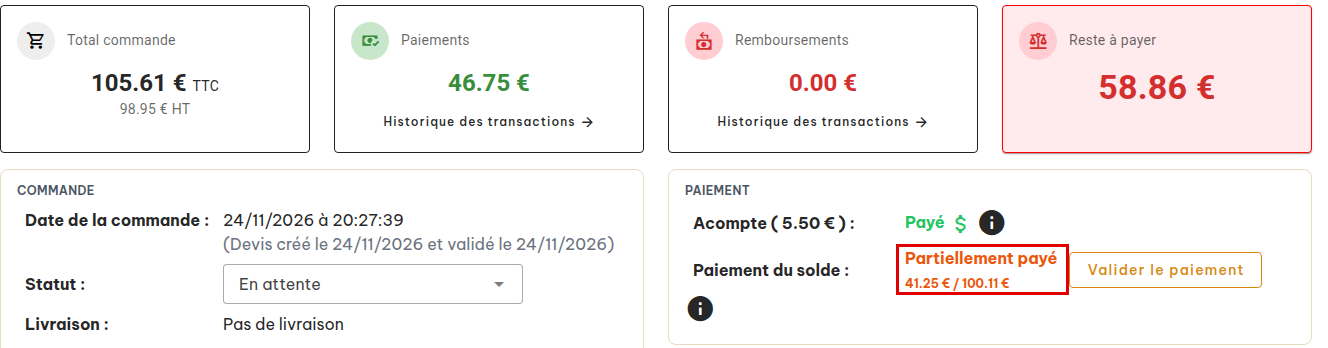
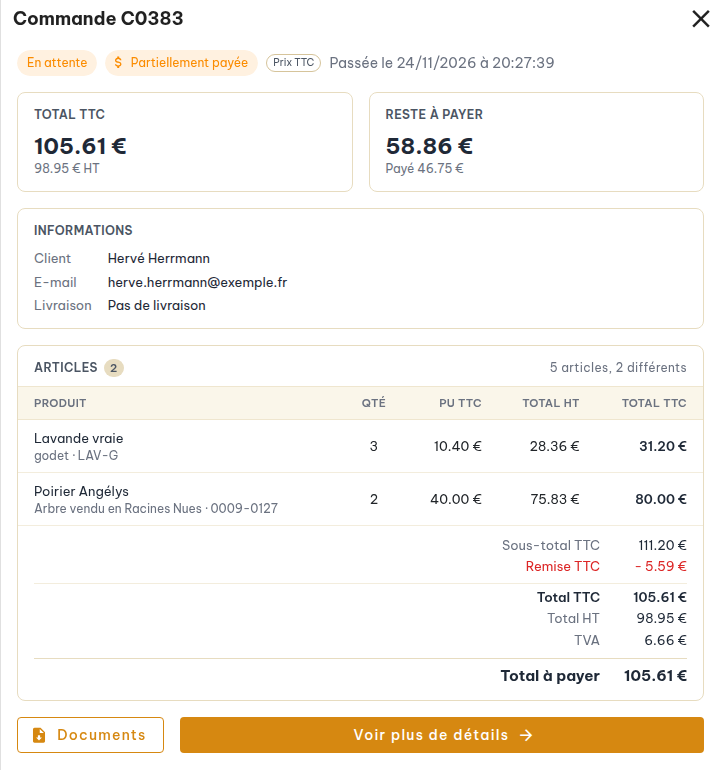
Lorsqu'une commande n'a été que partiellement réglée, elle apparaît maintenant comme Partiellement payée dans la liste des commandes. Sur la page de la commande, le montant déjà payé et le montant dû sont affichés :
Nouvelle fenêtre de choix des sous-produits
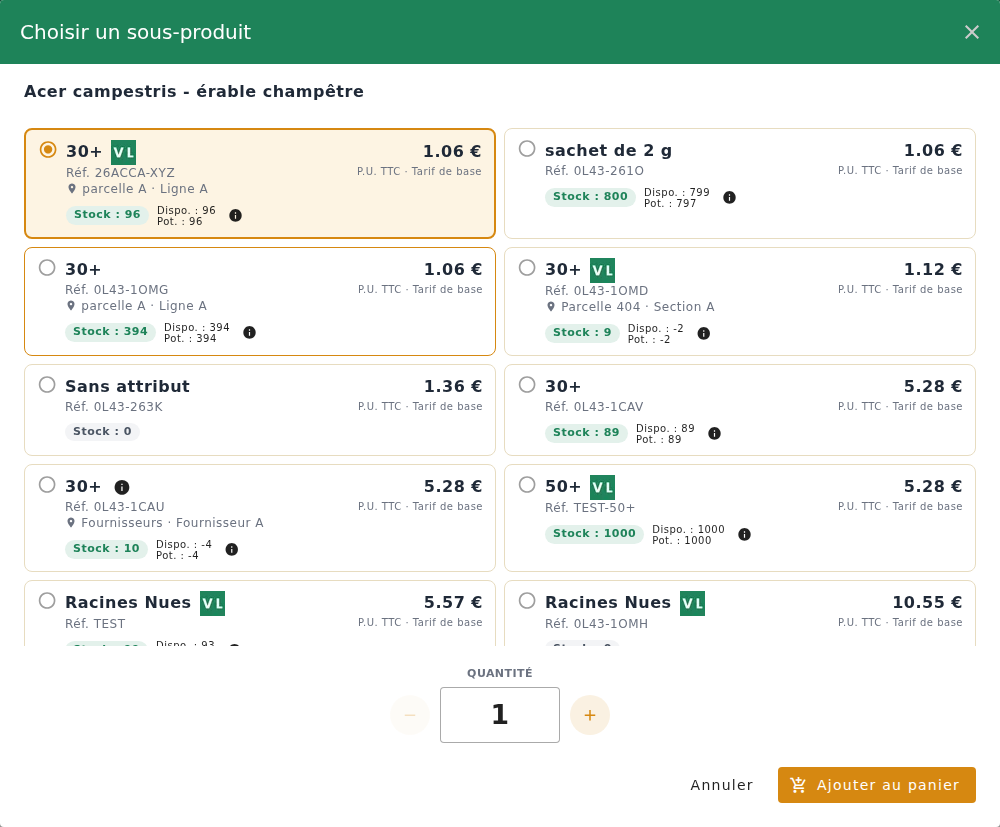
Lorsque vous ajoutez un produit à un devis ou à une commande, une nouvelle fenêtre affiche tous ses sous-produits avec leur prix, leur stock et leur emplacement. Choisissez le sous-produit, la quantité, puis cliquez sur Ajouter au panier :
Aperçu rapide des commandes
Depuis la fiche d'un client, les factures ou le journal des ventes, un clic sur une commande ouvre maintenant un panneau d'aperçu : statut, paiement, reste à payer, articles et totaux. Le bouton Voir plus de détails ouvre la page complète de la commande :
Fiche client : tableau de bord
La fiche client affiche maintenant un tableau de bord avec les commandes en cours et terminées, le reste à payer et le chiffre d'affaires réalisé avec ce client (total, année en cours et année précédente). L'onglet Tableau de bord ajoute des graphiques sur 12 ou 24 mois :
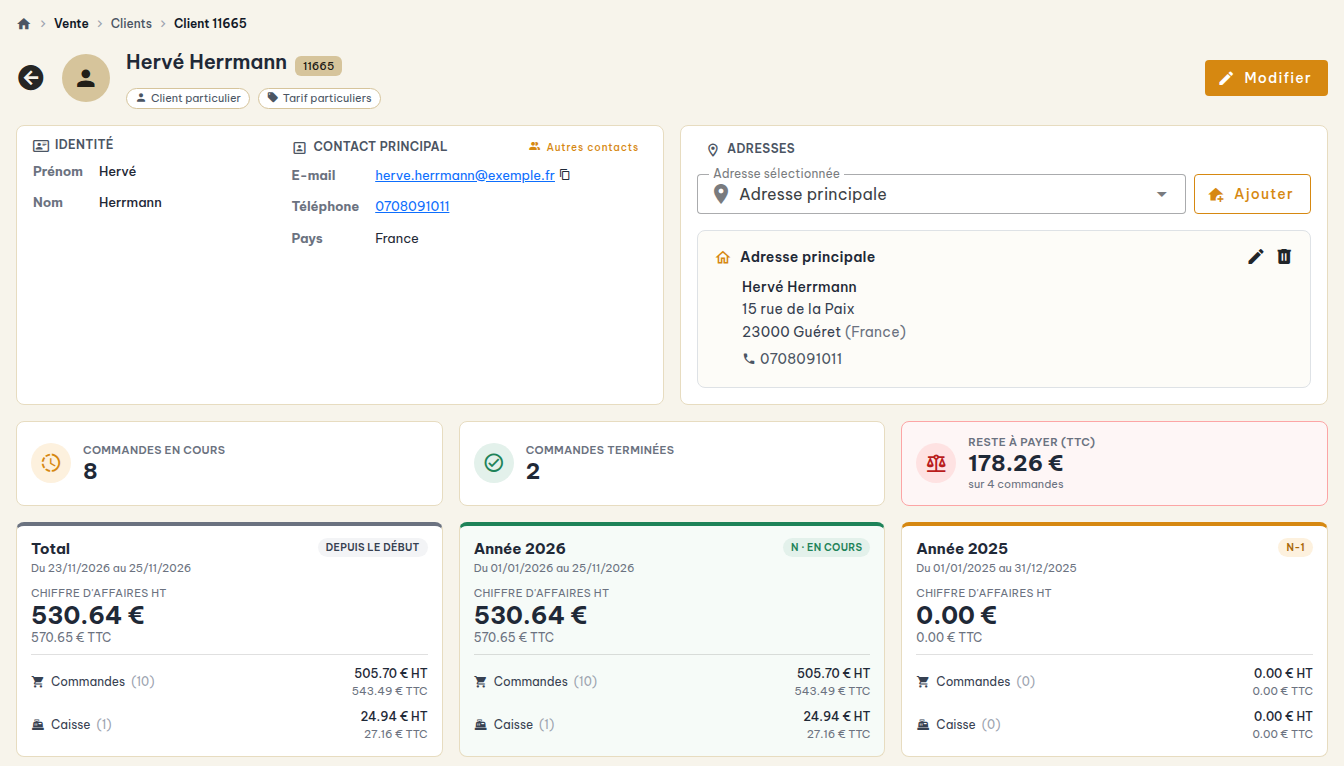
Pour en savoir plus, consultez la section Tableau de bord du client.
Point de vente : sélection multiple
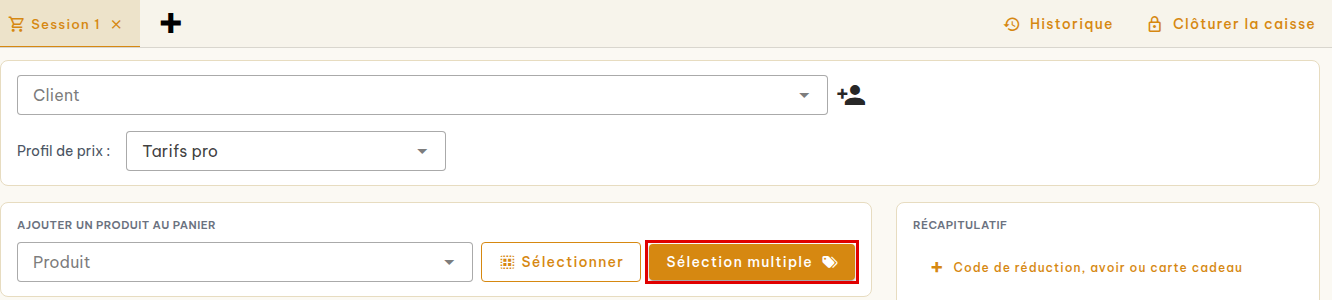
Il est maintenant possible d'ajouter plusieurs produits en une seule fois au panier du point de vente. Cliquez sur Sélection multiple :
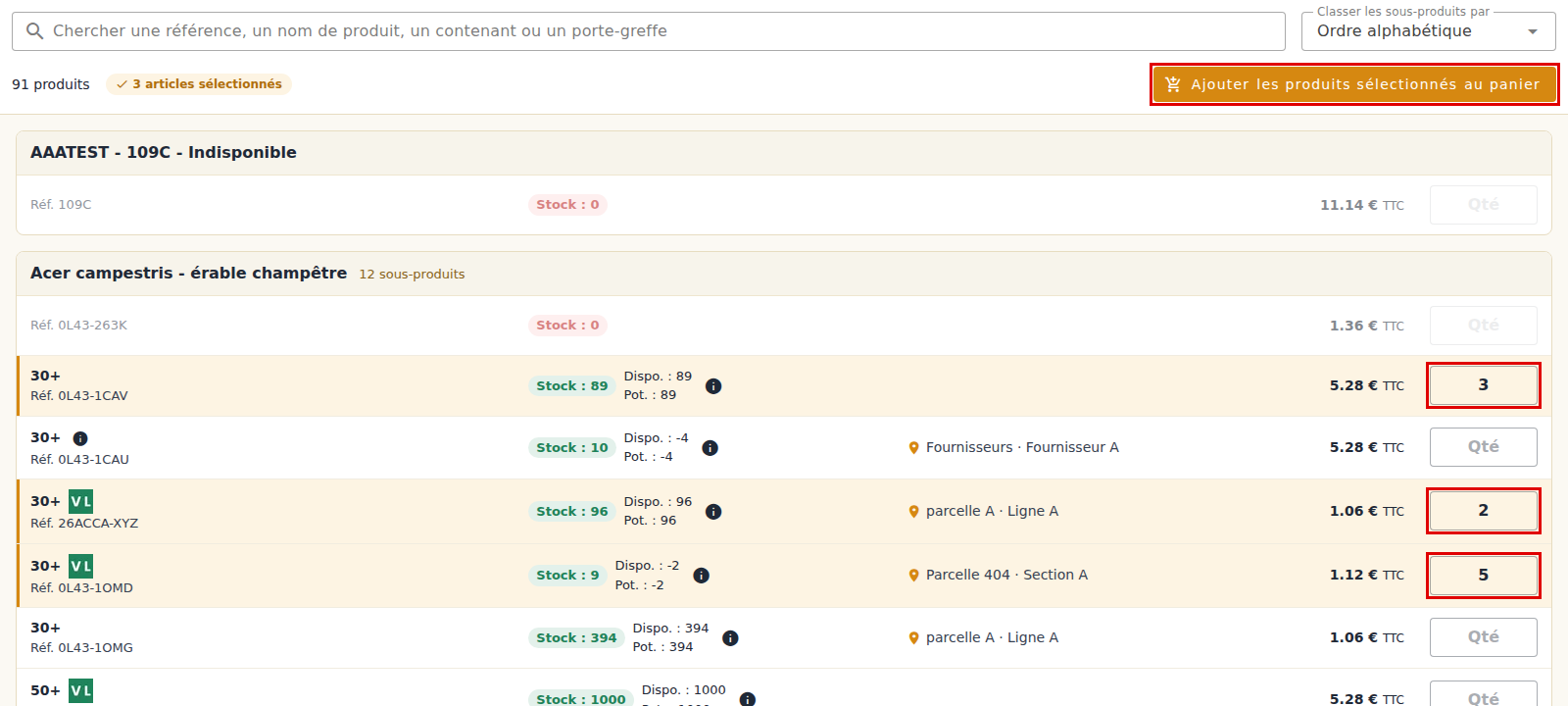
Une nouvelle fenêtre apparaît. Indiquez la quantité de chaque sous-produit, puis cliquez sur Ajouter les produits sélectionnés au panier :
Analyses commerciales
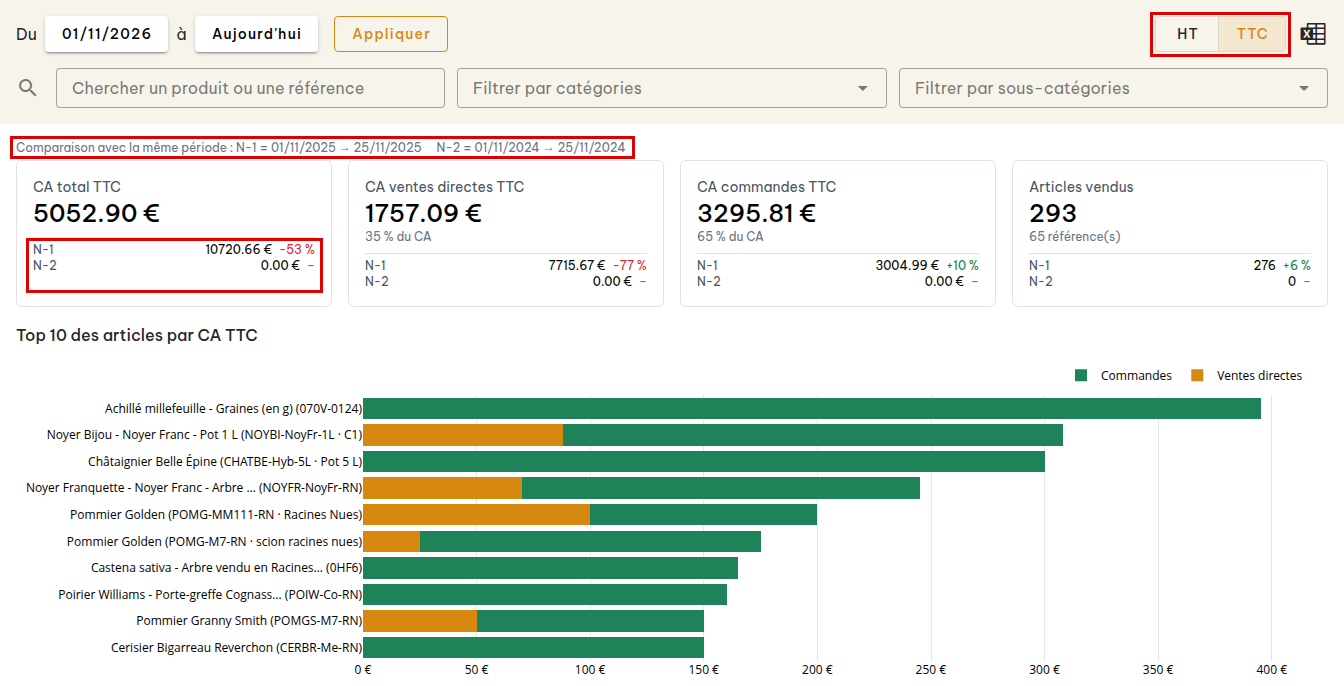
La page Ventes > Analyses commerciales a été améliorée :
- affichage des montants en HT ou en TTC ;
- comparaison avec la même période des deux années précédentes (N-1 et N-2) ;
- graphique des 10 articles qui génèrent le plus de chiffre d'affaires, en distinguant commandes et ventes directes.
Alerte de changement de prix à la modification d'une commande ou d'un devis
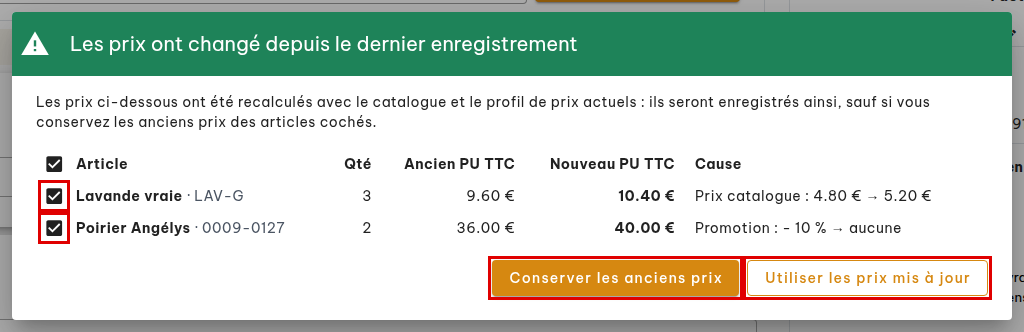
Lorsque vous modifiez une commande ou un devis, les prix sont recalculés avec le catalogue et le profil de prix actuels. Si le prix unitaire de certains articles a changé depuis le dernier enregistrement, une fenêtre vous les liste avec l'ancien prix, le nouveau prix et la cause du changement (prix catalogue, promotion, prix dégressifs ou profil de prix du client).
Cochez les articles dont vous voulez garder l'ancien prix et cliquez sur Conserver les anciens prix, ou cliquez sur Utiliser les prix mis à jour :
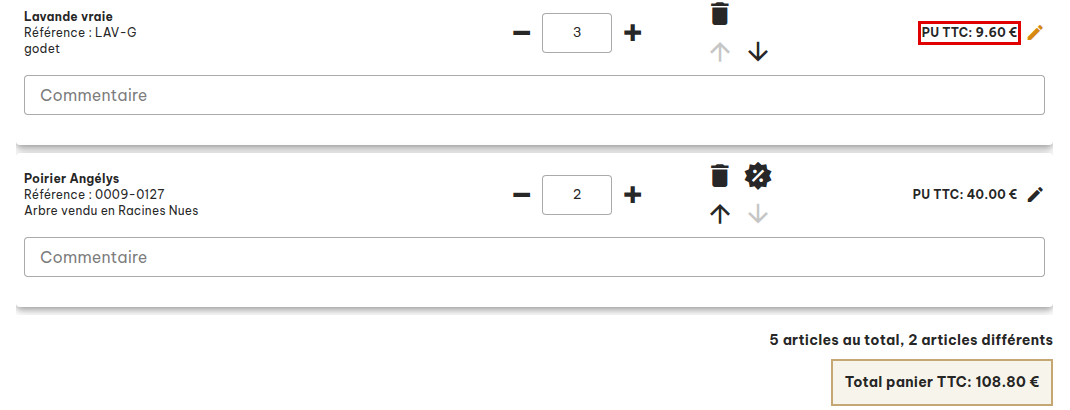
Les anciens prix conservés deviennent des prix manuels (crayon orange à côté du prix unitaire). Ici, la lavande garde son ancien prix et le poirier passe au nouveau prix :
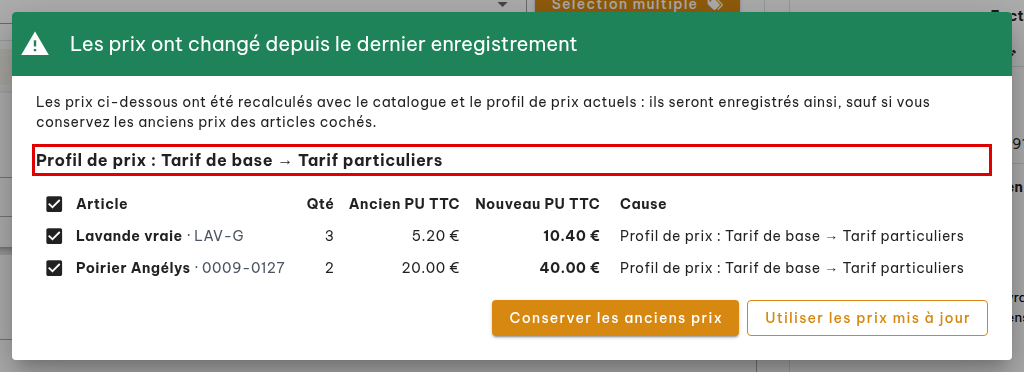
Si le profil de prix du client a changé depuis le dernier enregistrement (autre profil, ou même profil avec d'autres réglages), le changement est indiqué en haut de la fenêtre. C'est le cas par exemple d'une commande passée sur votre boutique en ligne, ou d'un client à qui vous avez attribué un nouveau profil de prix :
Mode de facturation par défaut des nouveaux devis et commandes
Si votre entreprise est assujettie à la TVA, vous pouvez maintenant choisir si vos nouveaux devis et commandes sont facturés à partir des prix TTC ou HT. Cliquez sur l'icône personne en haut à droite, puis sur Vos préférences. Dans le bloc Module de vente, choisissez le Mode de facturation par défaut des nouveaux devis et commandes :
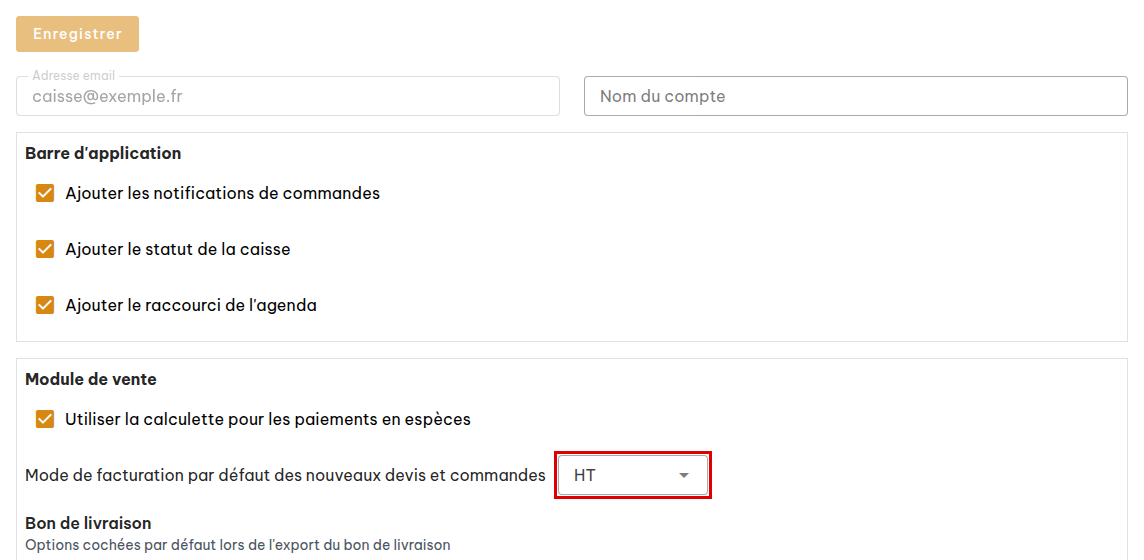
Avec HT, le bouton Facturer à partir des prix est déjà positionné sur HT à l'ouverture d'un nouveau devis ou d'une nouvelle commande. Vous pouvez toujours le changer pour un devis ou une commande en particulier :
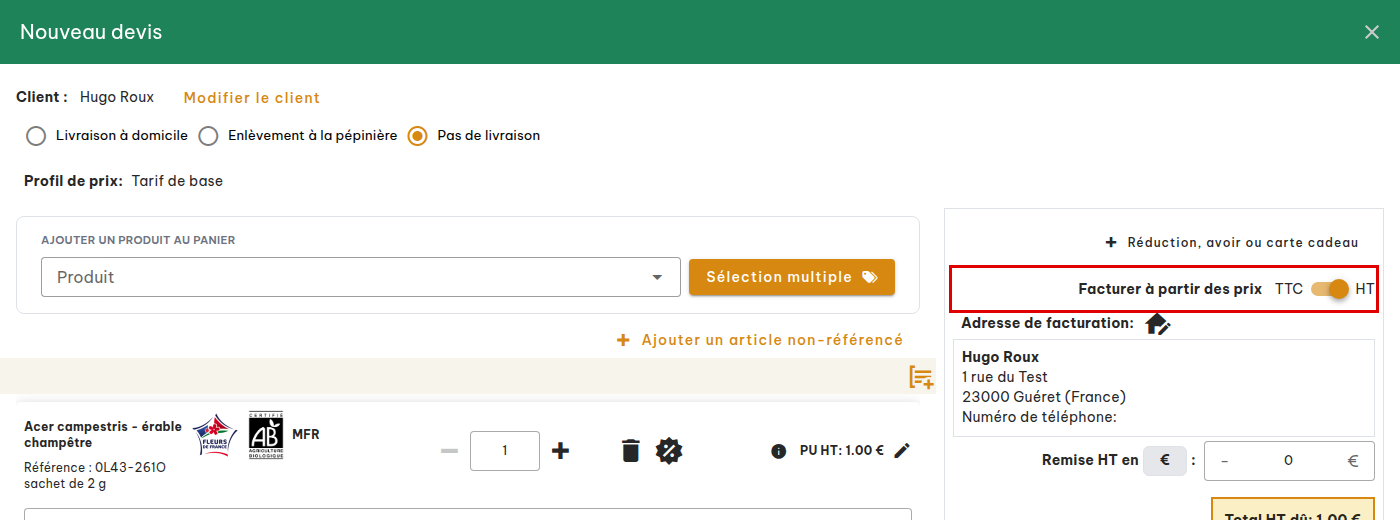
Ce réglage est propre à chaque utilisateur. Pour un client exonéré de TVA, le devis reste toujours en HT.
Bon de livraison : passeports phytosanitaires en annexe
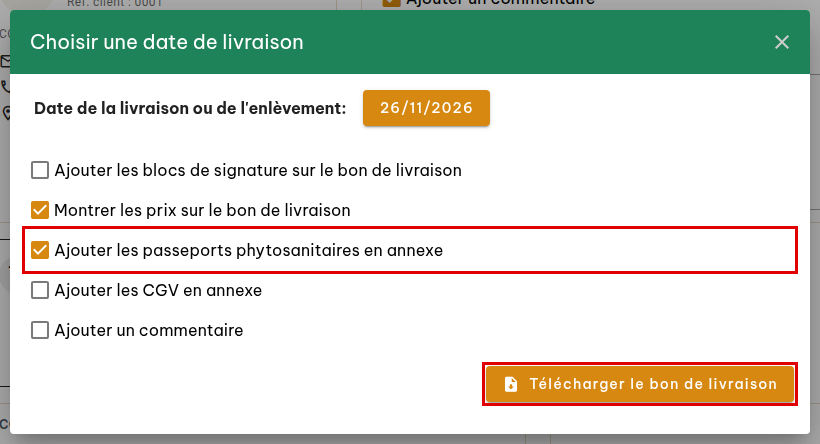
Lors de l'export du bon de livraison, une nouvelle option Ajouter les passeports phytosanitaires en annexe ajoute à la suite du bon de livraison les passeports phytosanitaires des végétaux de la commande. Elle est disponible depuis la page de la commande, depuis le planning des expéditions et dans la configuration du bon de livraison joint aux e-mails de commande :
Bon de livraison : options cochées par défaut
Vous pouvez maintenant choisir les options cochées par défaut à chaque export du bon de livraison : blocs de signature, prix, passeports phytosanitaires et CGV. Cliquez sur l'icône personne en haut à droite, puis sur Vos préférences. Dans le bloc Module de vente, cochez les options voulues sous Bon de livraison, puis cliquez sur Enregistrer :
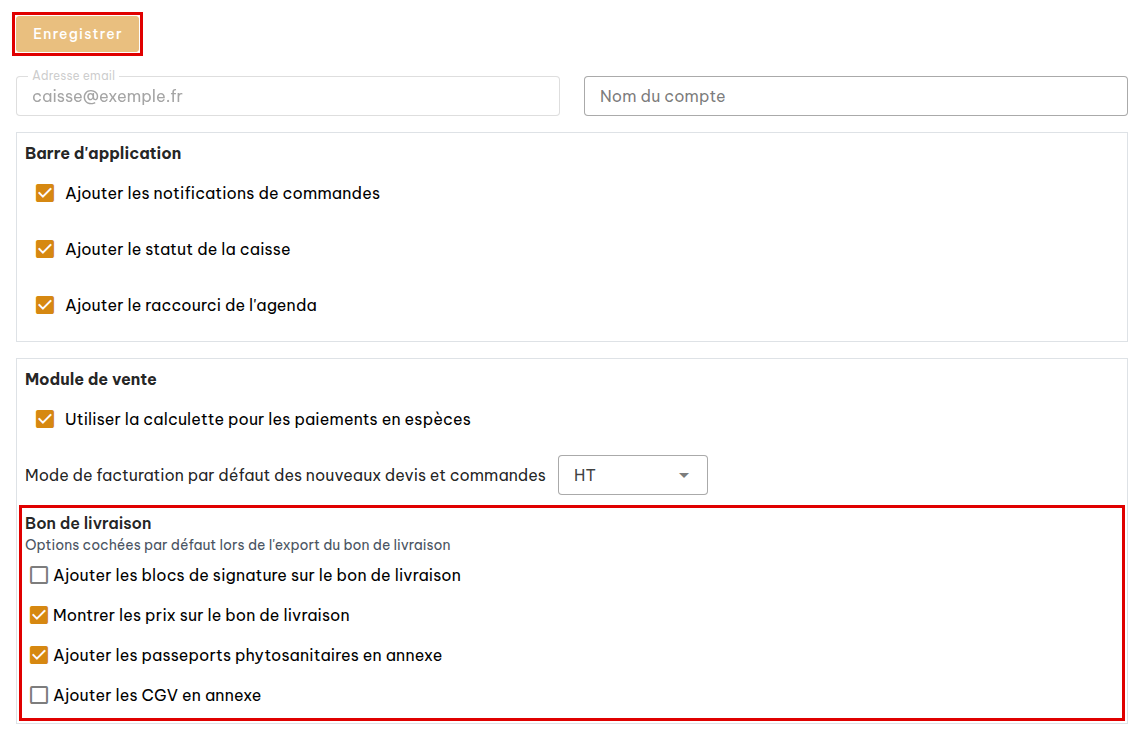
Ces options sont pré-cochées dans la fenêtre d'export du bon de livraison (page de la commande, planning des expéditions, e-mails de commande). Vous pouvez toujours les modifier au moment de l'export. Ce réglage est propre à chaque utilisateur.
Pour en savoir plus sur les préférences, consultez la section Vos préférences.
Mention MFR dans les devis
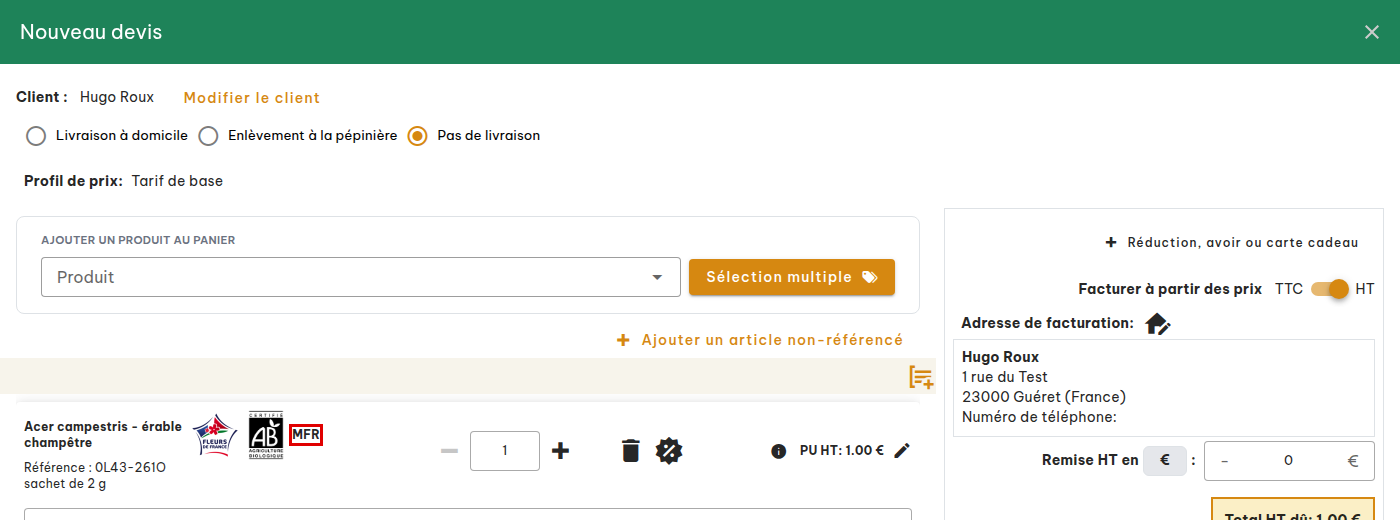
Dans l'éditeur de devis, la mention MFR s'affiche maintenant à côté des produits certifiés MFR, comme dans les commandes :
Point de vente : écran d'accueil sans session de vente
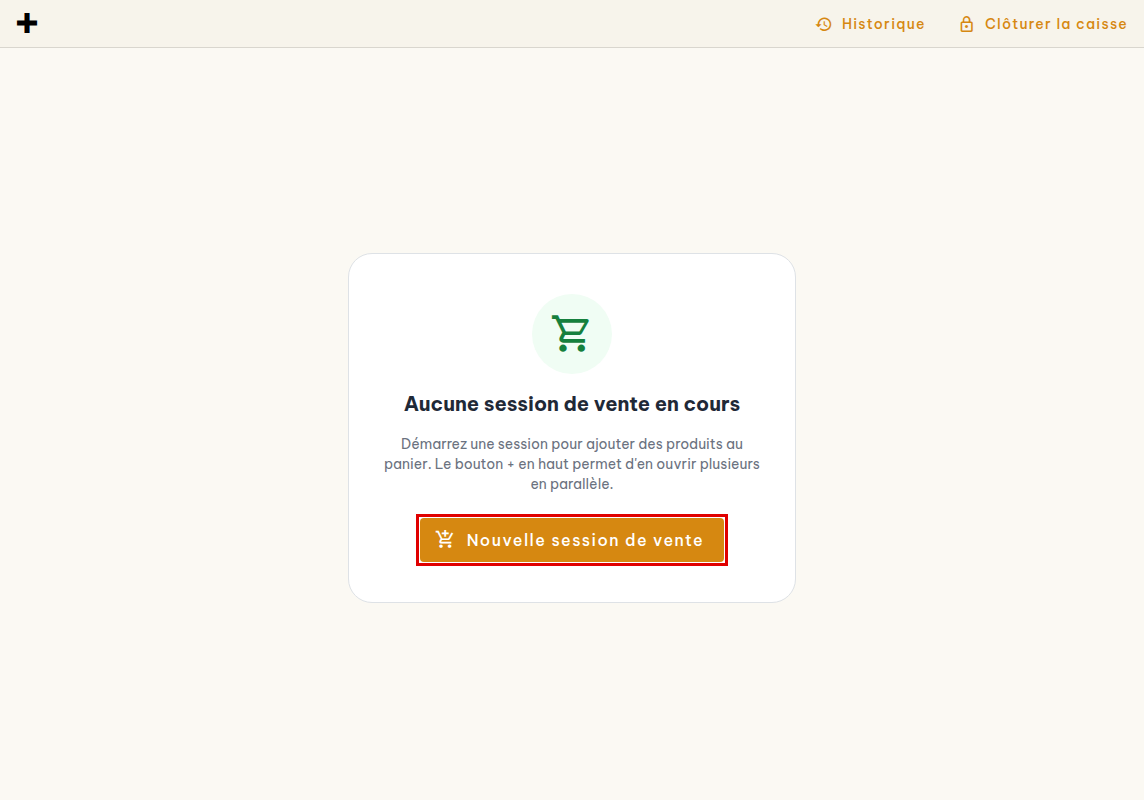
Lorsqu'aucune session de vente n'est ouverte, le point de vente affiche maintenant un écran explicatif avec un bouton Nouvelle session de vente pour démarrer une vente :
Comptabilité
Z de caisse : détail et export complet
Dans Comptabilité > Z de caisse, cliquez sur la flèche d'une ligne pour afficher le détail du ticket Z : encaissements par mode de paiement, TVA par taux, caisse (fond de caisse à l'ouverture, encaissements et remboursements en espèces, écart, remise en banque, fond de caisse suivant) et remises.
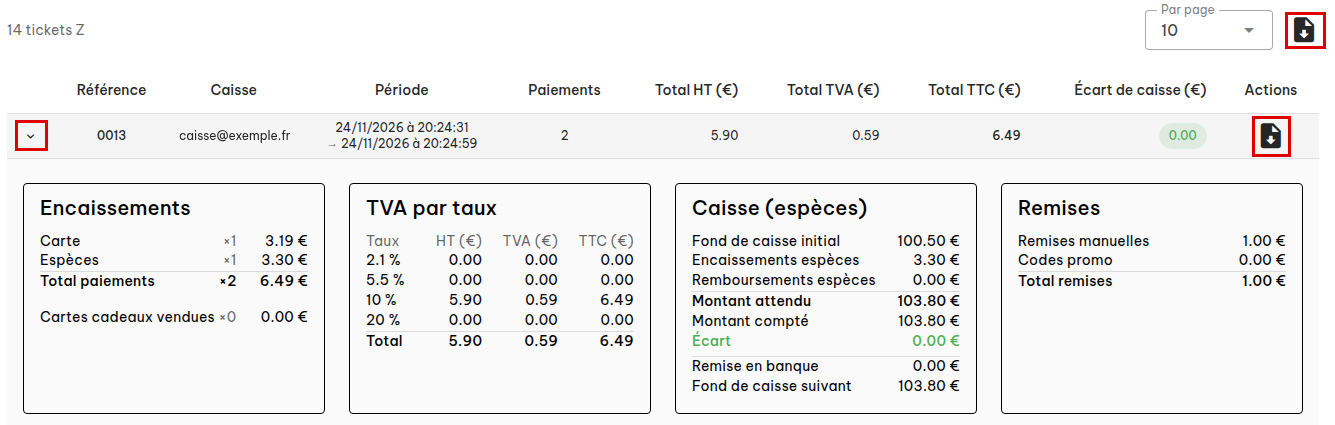
Le ticket Z téléchargé (bouton à droite de chaque ligne, ou bouton en haut à droite pour tous les tickets) contient maintenant toutes ces informations, ainsi que les dates et heures d'ouverture et de fermeture de la caisse et le détail des paiements et des remboursements de la journée.